
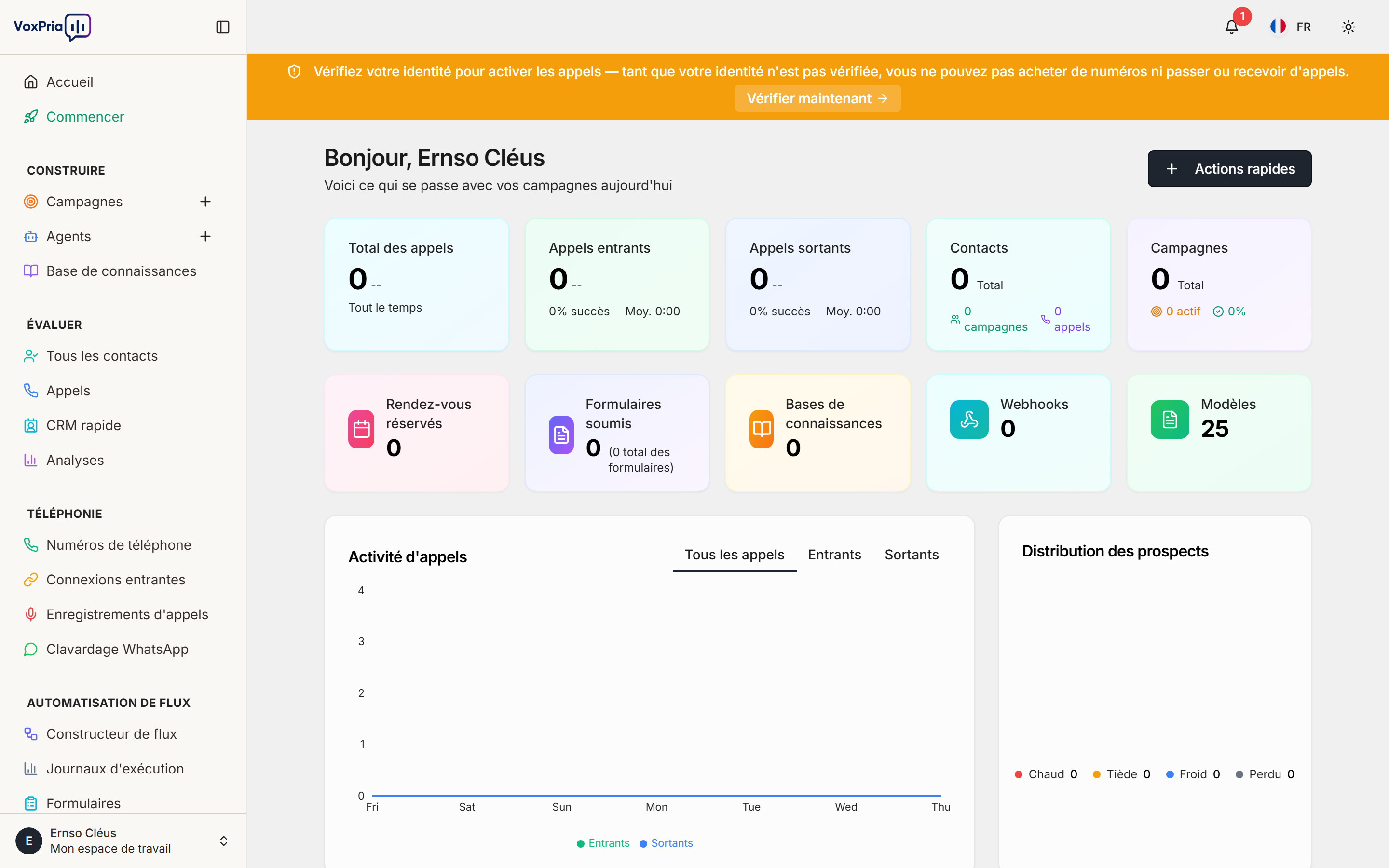
Votre tableau de bord VoxPria est votre plaque tournante pour gérer toutes les activités de communication vocale. Dans ce guide, nous passerons en revue chaque section afin que vous puissiez travailler de façon efficace.
Aperçu de la disposition du tableau de bord #
Lors de votre première connexion, vous verrez le tableau de bord organisé en deux zones principales. D’abord, la barre latérale gauche contient votre menu de navigation. Ensuite, la zone de contenu principale affiche l’information pertinente selon votre sélection.
📍 Comment accéder au tableau de bord #
- Connectez-vous à VoxPria à l’adresse
https://app.voxpria.com - Cliquez sur « Tableau de bord » dans la barre latérale gauche
- Vous pouvez aussi cliquer sur le logo VoxPria pour revenir au tableau de bord
Indicateurs du tableau de bord #
Le tableau de bord affiche les indicateurs de performance clés en haut de la page. De plus, ces indicateurs se mettent à jour en temps réel, vous donnant un aperçu instantané de vos activités de communication.
Explication des indicateurs clés #
- Total des appels aujourd’hui – Nombre d’appels effectués au cours des dernières 24 heures
- Taux de réussite – Pourcentage d’appels menés à terme avec succès
- Campagnes actives – Campagnes actuellement en cours
- Crédits disponibles – Crédits d’appel restants dans votre compte
- Agents actifs – Nombre d’agents IA déployés
Panneau d’actions rapides #
Le tableau de bord comprend des boutons d’action rapide pour les tâches courantes. Vous pouvez donc effectuer les actions fréquentes sans naviguer à travers les menus.
Actions rapides disponibles #
- Créer une campagne – Démarrer instantanément une nouvelle campagne vocale
- Créer un agent – Créer un nouvel agent vocal IA
- Importer des contacts – Téléverser une nouvelle liste de contacts
- Voir les rapports – Accéder aux analyses et aux données de performance
- Ajouter des crédits – Recharger le solde de votre compte
Fil d’activité récente #
Le fil d’activité affiche vos actions les plus récentes ainsi que les notifications du système. De plus, il vous aide à rester informé de l’avancement des campagnes et des mises à jour importantes.
Ce qui apparaît dans le fil d’activité #
- Lancements et achèvements de campagnes
- Notifications d’appels échoués
- Avertissements de solde de crédits
- Fins d’entraînement des agents
- Notifications de maintenance du système
Personnaliser votre tableau de bord #
Vous pouvez personnaliser l’affichage de votre tableau de bord pour vous concentrer sur ce qui compte le plus. De plus, ces paramètres sont conservés d’une session à l’autre pour votre commodité.
Options de personnalisation #
- Cliquez sur l’icône d’engrenage (⚙️) dans le coin supérieur droit
- Sélectionnez « Préférences du tableau de bord »
- Choisissez les widgets à afficher
- Glissez-déposez les widgets pour les réorganiser
- Cliquez sur « Enregistrer les modifications »
Conseils de navigation #
Voici quelques conseils utiles pour naviguer efficacement. Vous pourrez ainsi travailler plus rapidement et de façon plus productive.
- Raccourcis clavier – Appuyez sur
?pour voir les raccourcis disponibles - Fonction de recherche – Utilisez
Ctrl+K(ouCmd+Ksur Mac) pour rechercher - Fil d’Ariane – Suivez le fil d’Ariane en haut pour revenir en arrière
- Bascule de la barre latérale – Cliquez sur l’icône hamburger pour réduire ou déployer la barre latérale
Tableau de bord mobile #
VoxPria est entièrement adapté aux appareils mobiles. Cependant, certaines fonctionnalités avancées fonctionnent mieux sur les navigateurs de bureau. Pour une expérience optimale, nous recommandons d’utiliser Chrome, Firefox ou Safari.
En savoir plus sur les tableaux de bord d’affaires et les meilleures pratiques.
Prochaines étapes #
Maintenant que vous comprenez votre tableau de bord, vous êtes prêt à créer votre première campagne. Consultez notre guide Démarrage rapide : votre première campagne en 5 minutes pour commencer.
Articles connexes :


