
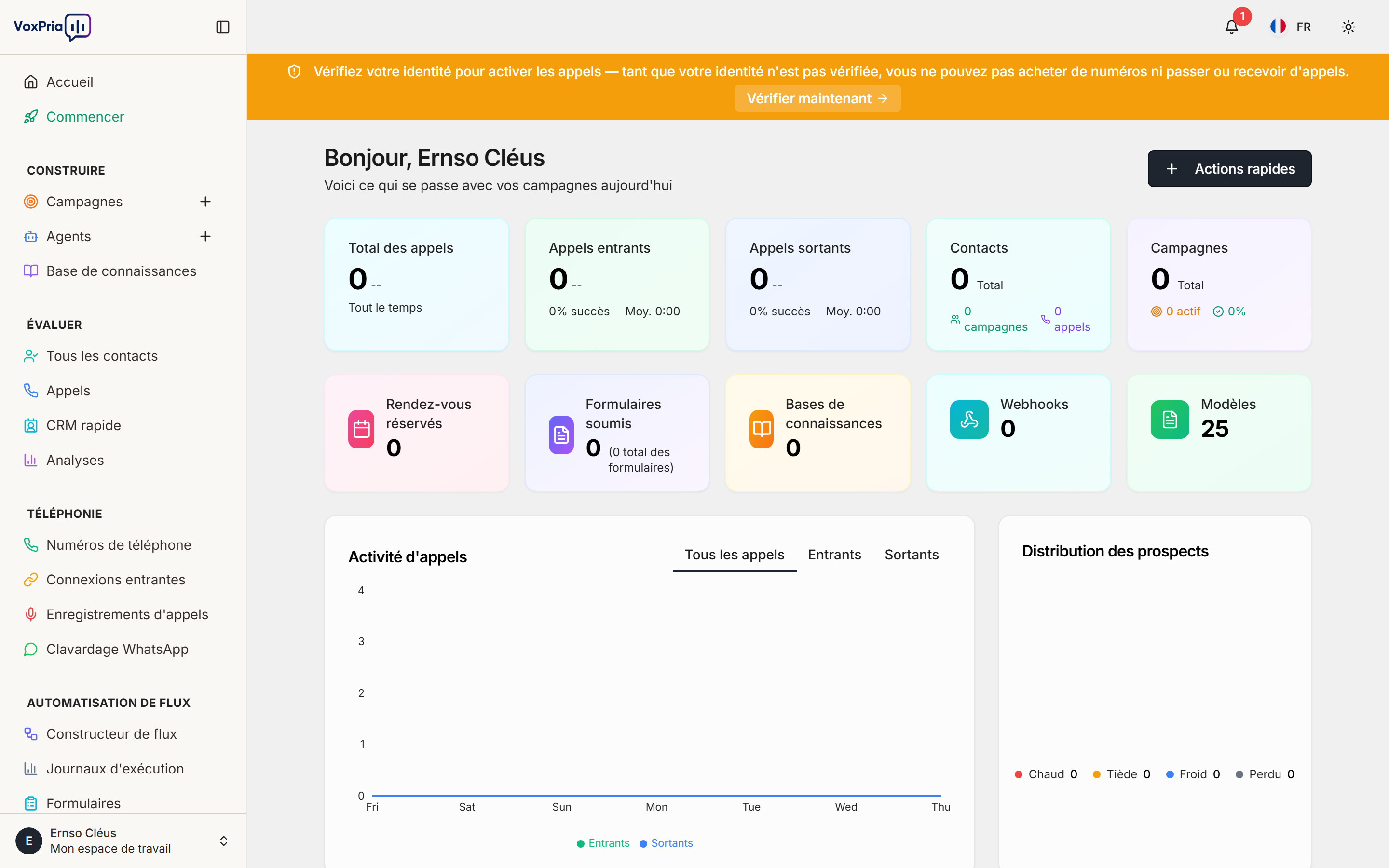
Apprendre à naviguer efficacement dans VoxPria fait économiser du temps et réduit les frustrations. De plus, connaître les raccourcis et les fonctionnalités vous aide à travailler plus vite. Dans ce guide, nous partageons des conseils de pro pour naviguer dans la plateforme comme un expert.
Structure principale de navigation #
L’interface est organisée en sections claires. De plus, comprendre cette structure vous aide à trouver rapidement les fonctionnalités :
- Barre supérieure – Menu du compte, notifications, recherche
- Barre latérale gauche – Menu de navigation principal (réductible)
- Zone de contenu – Espace de travail principal
- Panneau droit – Détails contextuels (le cas échéant)
Raccourcis clavier #
Les raccourcis clavier augmentent considérablement l’efficacité. En outre, les maîtriser vous fait économiser d’innombrables clics :
Raccourcis globaux : #
Ctrl+K(Mac :Cmd+K) – Ouvrir la palette de commandes/recherche?– Afficher tous les raccourcis clavierEsc– Fermer les fenêtres modales ou annuler les actionsCtrl+S– Enregistrer l’élément actuelCtrl+/– Basculer la barre latérale
Raccourcis de navigation : #
G puis H– Aller au tableau de bord principalG puis C– Aller aux campagnesG puis A– Aller aux agentsG puis L– Aller aux appels (journaux)G puis N– Aller aux contacts
Raccourcis d’action : #
N– Créer un nouvel élément (selon le contexte)E– Modifier l’élément sélectionnéDelete– Supprimer l’élément sélectionnéEspace– Lire/mettre en pause les enregistrements
Recherche universelle #
La palette de commandes est votre outil de navigation le plus puissant. De plus, elle effectue une recherche instantanée sur tout :
- Appuyez sur
Ctrl+K(ouCmd+Ksur Mac) - Tapez ce que vous cherchez
- La recherche inclut :
- Noms de campagnes
- Noms/numéros de contacts
- Noms d’agents
- Éléments de menu
- Documentation
- Utilisez les touches fléchées pour sélectionner
- Appuyez sur Entrée pour vous y rendre
💡 Conseil de pro : Ajoutez > avant votre recherche pour trouver des commandes (p. ex. >create campaign).
Navigation par fil d’Ariane #
Le fil d’Ariane indique votre position actuelle. De plus, il permet de revenir rapidement en arrière :
Exemple : BUILD → Campagnes → Ma campagne → Modifier
Cliquez sur n’importe quel élément du fil d’Ariane pour revenir à ce niveau. Ainsi, vous pouvez naviguer facilement dans des structures complexes.
Gestion de la barre latérale #
La barre latérale peut être personnalisée et réduite. En outre, cela maximise l’espace à l’écran :
- Réduire : Cliquez sur l’icône hamburger ou appuyez sur
Ctrl+/ - Épingler des éléments : Clic droit sur l’élément de menu → « Épingler en haut »
- Réorganiser : Glissez-déposez les éléments (section épinglée seulement)
- Rechercher : Commencez à taper pendant que la barre latérale est en focus
Centre de notifications #
L’icône de cloche en haut à droite affiche les notifications. De plus, elle vous aide à rester informé :
Types de notifications : #
- Campagne terminée – Lorsque les campagnes se terminent
- Crédits faibles – Lorsque le solde est bas
- Appels échoués – Problèmes avec des appels précis
- Mises à jour du système – Annonces de la plateforme
- Cliquez sur l’icône de cloche
- Consultez les notifications non lues
- Cliquez sur une notification pour aller à la page correspondante
- Marquez comme lu ou ignorez
Menu des actions rapides #
Le bouton + donne un accès rapide aux actions de création. De plus, il s’adapte au contexte :
- Cliquez sur le bouton
+en haut à droite - Sélectionnez quoi créer :
- Nouvelle campagne
- Nouvel agent
- Ajouter un contact
- Créer un flux
- Acheter un numéro
Vues en tableau #
La plupart des pages de listes utilisent des vues en tableau. En outre, celles-ci offrent des fonctionnalités puissantes :
Fonctionnalités du tableau : #
- Trier : Cliquez sur les en-têtes de colonnes
- Filtrer : Cliquez sur l’icône de filtre au-dessus du tableau
- Rechercher : Utilisez la boîte de recherche au-dessus du tableau
- Sélection multiple : Cases à cocher pour les actions groupées
- Personnaliser les colonnes : Cliquez sur l’icône d’engrenage pour afficher/masquer les colonnes
- Exporter : Téléchargez les résultats filtrés en format CSV
Navigation mobile #
VoxPria fonctionne sur les appareils mobiles. De plus, la navigation mobile est optimisée :
- Menu hamburger : Touchez pour ouvrir la barre latérale
- Glissement : Glissez vers la droite pour ouvrir la barre latérale
- Navigation inférieure : Accès rapide aux fonctionnalités courantes
- Toucher et maintenir : Menus contextuels sur les éléments
Astuces de navigateur #
VoxPria fonctionne mieux dans les navigateurs modernes. De plus, ces astuces améliorent l’expérience :
- Recommandés : Chrome, Firefox, Safari, Edge
- Zoom :
Ctrl+etCtrl-pour ajuster la taille du texte - Onglets :
Ctrl+clicsur les liens pour ouvrir dans un nouvel onglet - Retour :
Alt+Flèche gauchepour revenir en arrière - Actualiser :
Ctrl+Rrecharge la page
Bonnes pratiques #
- ✅ Apprenez les raccourcis : Mémorisez les 5 raccourcis que vous utilisez le plus
- ✅ Utilisez la recherche :
Ctrl+Kest plus rapide que de cliquer - ✅ Épinglez vos favoris : Gardez les éléments fréquemment utilisés en haut de la barre latérale
- ✅ Onglets multiples : Ouvrez les campagnes/contacts dans des onglets séparés
- ✅ Mettez en favoris : Ajoutez aux favoris les pages fréquemment visitées
Articles connexes :


