
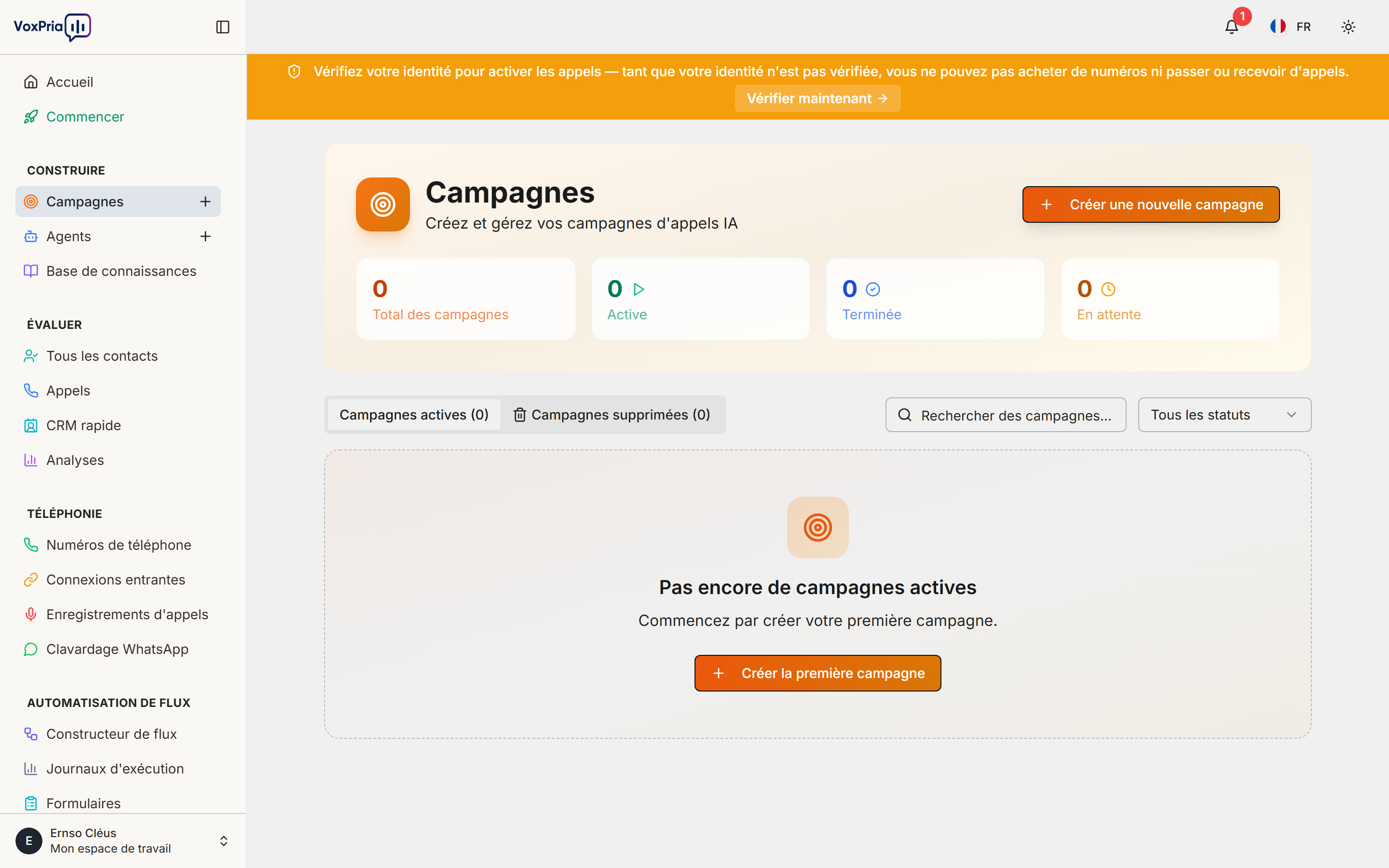
Créer votre première campagne dans VoxPria est simple et ne prend que quelques minutes. Dans ce guide, nous vous accompagnerons à chaque étape, du début à la fin. De plus, vous apprendrez les meilleures pratiques pour assurer le succès de votre campagne.
Avant de commencer #
Avant de créer votre campagne, assurez-vous d’avoir les éléments suivants sous la main. De plus, les préparer à l’avance rendra le processus beaucoup plus fluide :
- Liste de contacts — Au moins 10 à 20 contacts pour les tests (format CSV recommandé)
- Script — Votre message ou vos points de discussion
- Choix de la voix — Sélectionnez parmi les voix disponibles (nous vous guiderons)
- Plage horaire — Le moment où les appels doivent être effectués
- Crédits — Suffisamment de crédits dans votre compte (vérifiez la section Facturation)
Étape 1 : Accéder aux campagnes #
D’abord, accédez à la section Campagnes où vous créerez votre nouvelle campagne. Suivez donc ces étapes :
- Connectez-vous à votre compte VoxPria
- Cliquez sur BUILD dans le menu latéral gauche
- Sélectionnez Campagnes dans le sous-menu
- Cliquez sur le bouton orange « Créer une nouvelle campagne »
Étape 2 : Choisir le type de campagne #
VoxPria propose différents types de campagnes selon vos besoins. De plus, choisir le bon type garantit une performance optimale :
- Campagne d’appels vocaux — Appels vocaux automatisés vers votre liste de contacts
- Campagne SMS — Diffusions de messages texte
- Campagne mixte — Combinaison de voix et de SMS
Pour votre première campagne, nous vous recommandons de commencer par une campagne d’appels vocaux. Vous découvrirez ainsi toute la puissance des capacités d’IA de VoxPria.
Étape 3 : Configurer les paramètres de la campagne #
Configurons maintenant les paramètres de votre campagne. De plus, ces paramètres déterminent le fonctionnement de votre campagne :
Informations de base #
- Nom de la campagne — Choisissez un nom descriptif (p. ex. « Rappels de rendez-vous — mars 2025 »)
- Description — Notes facultatives sur l’objectif de la campagne
- Étiquettes — Ajoutez des étiquettes pour faciliter l’organisation (p. ex. « rappels », « santé »)
Paramètres d’appel #
- Identifiant de l’appelant — Sélectionnez votre numéro VoxPria (achetez-en un dans TÉLÉPHONIE → Numéros de téléphone au besoin)
- Tentatives maximales — Combien de fois réessayer en cas de non-réponse (recommandé : 2 à 3)
- Plage d’appel — Heures pendant lesquelles les appels peuvent être effectués (respectez les fuseaux horaires locaux)
Étape 4 : Sélectionner ou créer un agent vocal #
Ensuite, choisissez quel agent d’IA effectuera les appels. Toutefois, s’il s’agit de votre première campagne, vous devrez d’abord créer un agent :
- Cliquez sur « Créer un nouvel agent » ou « Sélectionner un agent existant »
- Si vous créez un nouvel agent : choisissez un modèle d’agent (p. ex. « Rappel de rendez-vous »)
- Personnalisez le script ou utilisez le modèle tel quel
- Sélectionnez une voix dans la bibliothèque de voix
- Testez l’agent en cliquant sur « Appel test »
💡 Astuce : Testez toujours votre agent avant de lancer la campagne. Cela permet de vérifier que le script sonne naturel et que les réponses sont bien gérées.
Étape 5 : Téléverser la liste de contacts #
Il est maintenant temps d’ajouter vos contacts. De plus, VoxPria simplifie ce processus grâce à plusieurs options d’importation :
Méthodes de téléversement #
- Téléversement CSV — Méthode la plus courante (téléchargez notre modèle)
- Saisie manuelle — Ajoutez les contacts un par un
- Intégration CRM — Importez depuis Salesforce, HubSpot, etc.
- Importation par API — Pour les utilisateurs avancés
Exigences du format CSV #
Votre fichier CSV doit inclure ces colonnes. De plus, des champs personnalisés supplémentaires peuvent être ajoutés :
phone_number— Obligatoire (format : +1234567890)first_name— Recommandélast_name— Recommandéemail— Facultatif- Champs personnalisés — Toute donnée supplémentaire que vous souhaitez utiliser
Étape 6 : Planifier votre campagne #
Enfin, décidez à quel moment votre campagne doit démarrer. De plus, vous pouvez choisir un lancement immédiat ou une planification ultérieure :
- Démarrer immédiatement — Commence dès que vous cliquez sur « Lancer »
- Planifier pour plus tard — Choisissez une date et une heure précises
- Horaire récurrent — Configurez des campagnes récurrentes automatisées (quotidiennes, hebdomadaires, mensuelles)
Étape 7 : Vérifier et lancer #
Avant de lancer, vérifiez attentivement tous les paramètres. Cela aide à éviter les erreurs et assure le succès de la campagne :
- Consultez la page de résumé de la campagne
- Vérifiez le nombre estimé de crédits requis
- Vérifiez le nombre de contacts et l’identifiant de l’appelant
- Confirmez les paramètres de planification
- Cliquez sur « Lancer la campagne »
Surveiller votre campagne #
Après le lancement, vous pouvez suivre la progression en temps réel. De plus, VoxPria fournit des analyses détaillées :
- Tableau de bord en direct — Visualisez les appels en cours
- Taux de réussite — Suivez les appels répondus par rapport aux appels sans réponse
- Enregistrements d’appels — Écoutez les conversations réelles
- Transcriptions — Lisez les versions textuelles des appels
Accédez à la surveillance en allant dans ÉVALUER → Appels ou ÉVALUER → Analytique.
Meilleures pratiques #
- ✅ Commencez petit — Testez d’abord avec 10 à 20 contacts
- ✅ Testez votre agent — Appelez-vous vous-même avant le lancement
- ✅ Respectez les fuseaux horaires — N’appelez pas trop tôt ni trop tard
- ✅ Surveillez de près — Vérifiez les premiers appels pour détecter les problèmes
- ✅ Respectez la réglementation — Suivez les lignes directrices de la TCPA pour les appels aux États-Unis
En savoir plus sur la conformité TCPA pour les appels automatisés.
Prochaines étapes #
Félicitations! Vous avez créé votre première campagne. Découvrez maintenant :


