
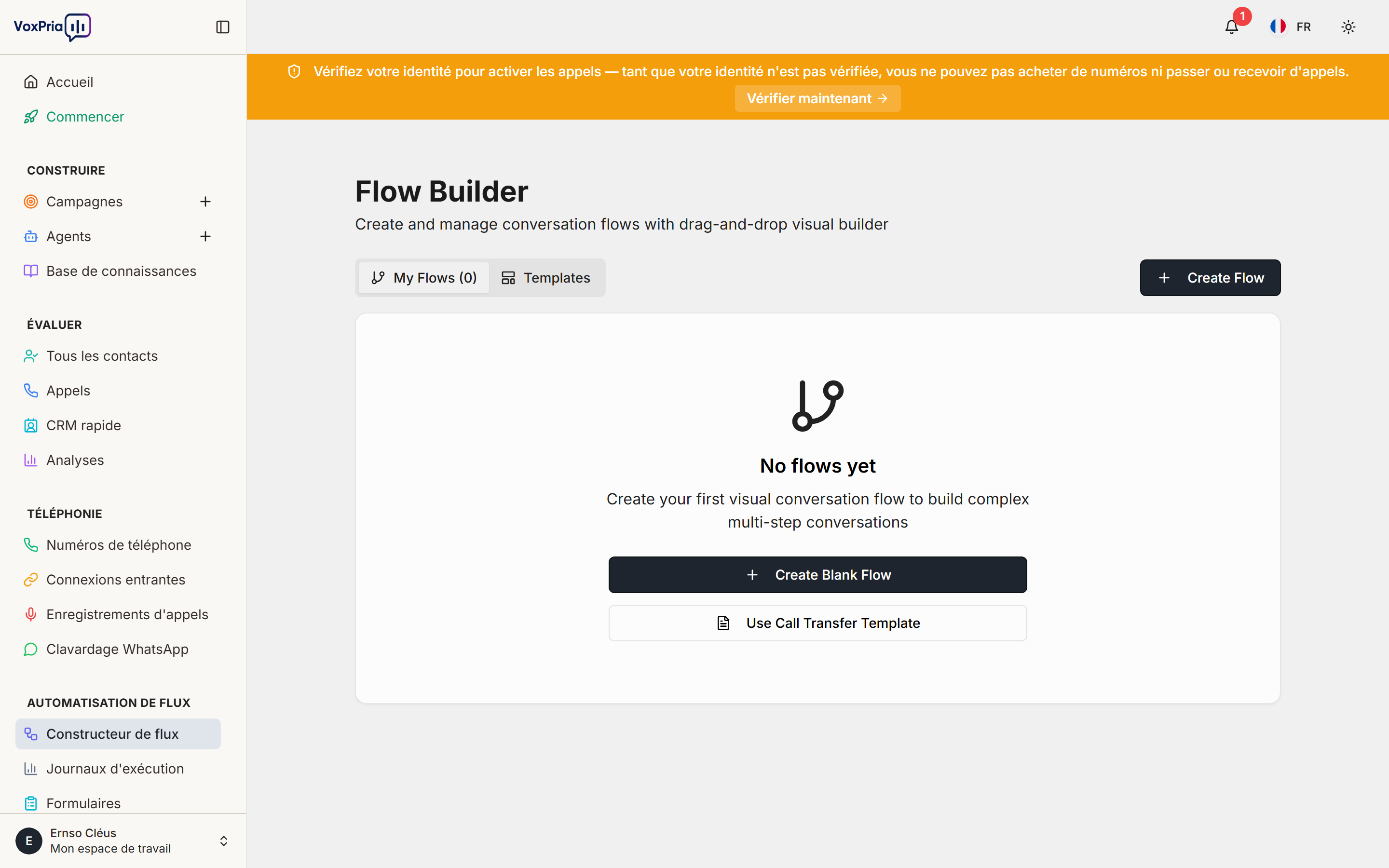
Flow Builder est le puissant outil d’automatisation visuelle de VoxPria. De plus, il vous permet de créer des flux de travail complexes sans écrire de code. Dans ce guide, nous vous présenterons Flow Builder et vous montrerons ce qui est possible.
Qu’est-ce que Flow Builder? #
Flow Builder est un outil d’automatisation de flux de travail visuel qui relie différentes actions entre elles. De plus, il fonctionne comme un organigramme où vous glissez-déposez des blocs pour créer une automatisation.
Fonctionnalités clés : #
- Relier appels, SMS, courriels et webhooks
- Ajouter une logique conditionnelle (instructions si/alors)
- S’intégrer à des systèmes externes
- Planifier des tâches automatisées
- Traiter des données et prendre des décisions
Pourquoi utiliser Flow Builder? #
Les flux automatisent les tâches répétitives et créent des expériences fluides. De plus, ils fonctionnent 24 heures sur 24, 7 jours sur 7, sans intervention manuelle :
Cas d’usage courants : #
- Actions post-appel – Envoyer une confirmation par SMS après la confirmation d’un rendez-vous
- Routage des prospects – Qualifier les prospects et envoyer les plus chauds à l’équipe des ventes
- Synchronisation CRM – Mettre à jour Salesforce/HubSpot automatiquement
- Campagnes à plusieurs étapes – Séquence appel, puis SMS, puis courriel
- Prise de rendez-vous – Réserver des plages horaires automatiquement
- Recouvrement de paiement – Envoyer des liens de paiement après un appel
Composants d’un flux #
Les flux sont construits à partir de trois composants principaux. De plus, comprendre ceux-ci vous aide à concevoir une automatisation efficace :
1. Déclencheurs (ce qui démarre le flux) #
- Appel terminé – Après la fin d’un appel
- Formulaire soumis – Lorsqu’un formulaire est rempli
- Planification – À une heure ou une date précise
- Webhook reçu – Un système externe envoie des données
- Contact ajouté – Nouveau contact dans la base de données
- Manuel – Vous le démarrez manuellement
2. Actions (ce qui se produit) #
- Effectuer un appel – Lancer un appel vocal
- Envoyer un SMS – Envoyer un message texte
- Envoyer un courriel – Envoyer un message courriel
- Mettre à jour le contact – Modifier la fiche du contact
- Créer une tâche – Ajouter une tâche au CRM
- Envoyer un webhook – Envoyer des données par POST à une URL
- Attendre – Faire une pause pendant une durée précise
3. Conditions (points de décision) #
- Si/alors – Bifurquer selon des critères
- Vérifier une valeur – Comparer des données
- Selon l’heure – Actions différentes pour les heures d’ouverture par rapport à l’extérieur des heures d’ouverture
- Propriétés du contact – Selon les étiquettes ou les champs du contact
Comment accéder à Flow Builder #
Flow Builder se trouve dans la section d’automatisation. De plus, vous pouvez créer un nombre illimité de flux :
- Allez dans AUTOMATISATION DE FLUX → Flow Builder
- Cliquez sur « Créer un nouveau flux »
- Choisissez un modèle de départ ou partez de zéro
- Le canevas visuel s’ouvre
Exemple de flux : SMS post-appel #
Passons en revue un exemple simple. De plus, cela démontre comment fonctionnent les flux :
Objectif : #
Envoyer une confirmation par SMS après que le client confirme un rendez-vous pendant l’appel.
Étapes du flux : #
- Déclencheur : Appel terminé
- Condition : Si le rendez-vous a été confirmé (vérifier la variable)
- Action (branche Oui) : Envoyer un SMS avec les détails du rendez-vous
- Action (branche Oui) : Envoyer un webhook à Google Agenda
- Action (branche Non) : Ajouter le contact à la liste de suivi
- Fin du flux
Modèles de flux #
VoxPria offre des modèles de flux préconstruits. De plus, ceux-ci vous aident à démarrer rapidement :
Modèles populaires : #
- Confirmation de rendez-vous – Envoyer un SMS après la planification
- Qualification des prospects – Noter et acheminer les prospects
- Recouvrement de paiement – Envoyer un lien de paiement après l’appel
- Suivi de sondage – Envoyer un sondage par courriel après l’appel
- Synchronisation CRM – Mettre à jour Salesforce/HubSpot
- Campagne multi-contacts – Séquence appel → SMS → courriel
Accédez aux modèles en cliquant sur « Modèles de flux » dans le panneau latéral de Flow Builder.
Créer votre premier flux #
Voici un aperçu rapide de la création d’un flux. De plus, nous couvrirons ceci en détail dans un autre article :
- Cliquez sur « Créer un nouveau flux »
- Glissez un bloc Déclencheur vers le canevas
- Configurez les paramètres du déclencheur
- Glissez un bloc Action
- Reliez le déclencheur à l’action (glissez entre les points)
- Configurez les paramètres de l’action
- Ajoutez d’autres actions ou conditions au besoin
- Cliquez sur « Tester le flux » pour vérifier
- Cliquez sur « Activer le flux » pour l’activer
Variables et données #
Les flux peuvent accéder aux données des appels et des contacts et les utiliser. De plus, cela permet une personnalisation puissante :
Données disponibles : #
- Champs du contact – Nom, téléphone, courriel, champs personnalisés
- Données de l’appel – Durée, résultat, URL de l’enregistrement
- Variables de l’agent – Information recueillie pendant l’appel
- Données système – Date/heure actuelle, nom de la campagne
Exemple : Utilisez {contact.first_name} dans un SMS pour personnaliser le message : « Bonjour {contact.first_name}, votre rendez-vous est confirmé! »
Surveiller l’exécution des flux #
Suivez la performance de vos flux. De plus, les journaux d’exécution aident au dépannage :
- Allez dans AUTOMATISATION DE FLUX → Journaux d’exécution
- Voyez chaque exécution de flux avec l’horodatage
- Consultez le chemin emprunté (si des conditions sont impliquées)
- Vérifiez les erreurs ou les échecs
- Voyez les données transmises entre les étapes
Bonnes pratiques #
- ✅ Commencez simplement – Débutez avec des flux de 2 à 3 étapes
- ✅ Utilisez les modèles – Personnalisez les flux existants
- ✅ Testez à fond – Testez toujours avant d’activer
- ✅ Nommez clairement – Utilisez des noms de flux descriptifs
- ✅ Ajoutez des notes – Documentez la logique complexe
- ✅ Surveillez les journaux – Vérifiez l’exécution régulièrement
En savoir plus sur les concepts et les avantages de l’automatisation des flux de travail.
Articles connexes :


