
VoxPria enregistre automatiquement tous les appels et fournit un historique détaillé. De plus, vous pouvez écouter les enregistrements, lire les transcriptions et analyser la performance. Dans ce guide, nous vous montrons comment accéder à votre historique d’appels et l’utiliser efficacement.
Accéder à l’historique des appels #
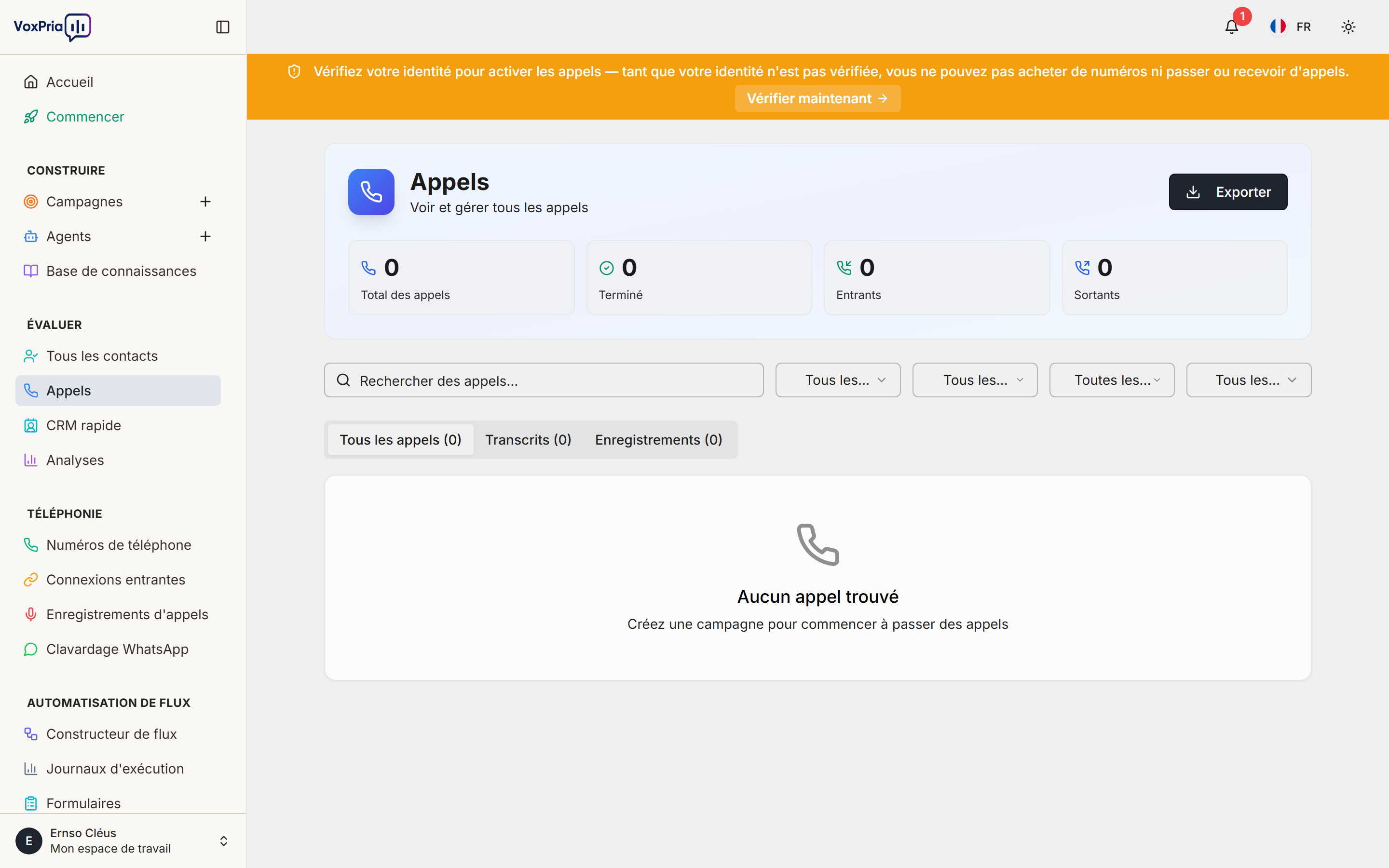
D’abord, accédez à la section Appels, où sont conservés tous les registres d’appel. De plus, vous pouvez y accéder de n’importe où sur la plateforme :
- Cliquez sur ÉVALUER dans la barre latérale gauche
- Sélectionnez Appels
- Vous verrez une liste de tous les appels triés par date (les plus récents en premier)
Comprendre la liste des appels #
La liste des appels affiche l’information essentielle sur chaque appel. Par ailleurs, vous pouvez trier et filtrer pour trouver rapidement des appels précis :
Colonnes de la liste des appels #
- Statut – Résultat de l’appel (Répondu, Sans réponse, Occupé, Échoué)
- Contact – Nom et numéro de téléphone composé
- Campagne – Campagne à laquelle l’appel appartient
- Agent – Agent IA ayant effectué l’appel
- Durée – Durée de l’appel
- Date et heure – Moment où l’appel a eu lieu
- Actions – Boutons d’accès rapide (Lire, Voir, Télécharger)
Signification des statuts d’appel #
Comprendre les statuts d’appel vous aide à analyser la performance des campagnes. De plus, chaque statut a des implications précises :
- 🟢 Répondu – L’appel a été décroché et la conversation s’est terminée
- 🔵 Boîte vocale – L’appel a été redirigé vers la boîte vocale (un message a peut-être été laissé)
- 🟡 Sans réponse – Le téléphone a sonné, mais personne n’a répondu
- 🟠 Occupé – La ligne était occupée
- 🔴 Échoué – L’appel n’a pas pu être complété (numéro invalide, problème réseau)
- ⚪ En cours – L’appel se déroule actuellement
Filtrer et rechercher des appels #
Avec potentiellement des milliers d’appels, le filtrage est essentiel. De plus, VoxPria offre des options de recherche et de filtrage puissantes :
Filtres disponibles #
- Plage de dates – Aujourd’hui, Hier, 7 derniers jours, 30 derniers jours, Plage personnalisée
- Statut – Filtrer par résultat d’appel
- Campagne – Afficher les appels d’une campagne précise
- Agent – Filtrer selon l’agent ayant effectué l’appel
- Durée – Appels plus longs/plus courts que X secondes
- Numéro de téléphone – Rechercher un numéro précis
💡 Astuce : Enregistrez vos filtres fréquemment utilisés comme « Vues enregistrées » pour un accès rapide ultérieur.
Écouter les enregistrements d’appel #
VoxPria enregistre automatiquement tous les appels. De plus, l’écoute des enregistrements vous aide à comprendre la performance des agents et les interactions avec les clients :
Comment lire un enregistrement #
- Trouvez l’appel dans votre liste d’appels
- Cliquez sur le bouton Lire (▶️) dans la colonne Actions
- Le lecteur d’enregistrement s’ouvre avec les commandes de lecture
- Utilisez lecture/pause, avance/recul rapide et les commandes de vitesse
Fonctionnalités du lecteur d’enregistrement #
- Vitesse de lecture – Écoutez à 0,5x, 1x, 1,5x ou 2x
- Commandes de saut – Avancez/reculez de 10 secondes
- Vue de la forme d’onde – Visualisez l’audio
- Option de téléchargement – Enregistrez l’appel en MP3
- Lien de partage – Générez un lien de lecture partageable
Lire les transcriptions d’appel #
En plus des enregistrements, VoxPria fournit des transcriptions écrites. De plus, les transcriptions sont consultables et plus faciles à parcourir :
- Cliquez sur n’importe quel appel pour ouvrir la page de détails
- Accédez à l’onglet « Transcription »
- Lisez la conversation mot pour mot
- Les noms des interlocuteurs sont indiqués (Agent c. Client)
- Les horodatages indiquent le moment où chaque phrase a été prononcée
Fonctionnalités de la transcription #
- Recherche – Trouvez des mots ou expressions précis
- Copier – Copiez le texte de la transcription
- Télécharger – Enregistrez en TXT ou en PDF
- Surligner – Marquez les sections importantes
Page de détails de l’appel #
Cliquer sur un appel ouvre une vue détaillée. De plus, cette page contient de l’information complète sur l’appel :
- Résumé – Résultat de l’appel, durée, coût
- Enregistrement – Lecteur audio
- Transcription – Texte complet de la conversation
- Métadonnées – Campagne, agent, identifiant d’appelant utilisé
- Info contact – Détails sur la personne appelée
- Notes – Ajoutez des notes personnalisées sur l’appel
- Étiquettes – Catégorisez les appels avec des étiquettes
Télécharger les données d’appel #
Vous pouvez exporter les données d’appel à des fins de rapport ou de conformité. De plus, VoxPria prend en charge plusieurs formats d’exportation :
Options d’exportation #
- Exportation CSV – Liste des appels avec toutes les métadonnées
- ZIP des enregistrements – Téléchargement groupé des fichiers MP3
- PDF des transcriptions – Toutes les transcriptions dans un seul document
- Accès API – Récupération programmatique des données
Pour exporter, sélectionnez les appels à l’aide des cases à cocher, puis cliquez sur « Exporter la sélection ».
Confidentialité et conformité #
Les enregistrements d’appel sont conservés de façon sécuritaire et conformément à la réglementation. De plus, vous contrôlez les politiques de conservation :
- Chiffrement – Tous les enregistrements sont chiffrés au repos
- Conservation – Définissez la suppression automatique après X jours
- Contrôle d’accès – Déterminez qui peut écouter les enregistrements
- Journaux de téléchargement – Suivez qui a consulté les enregistrements
Configurez ces options dans Paramètres → Confidentialité et conformité.
Prochaines étapes #
Articles connexes :


