
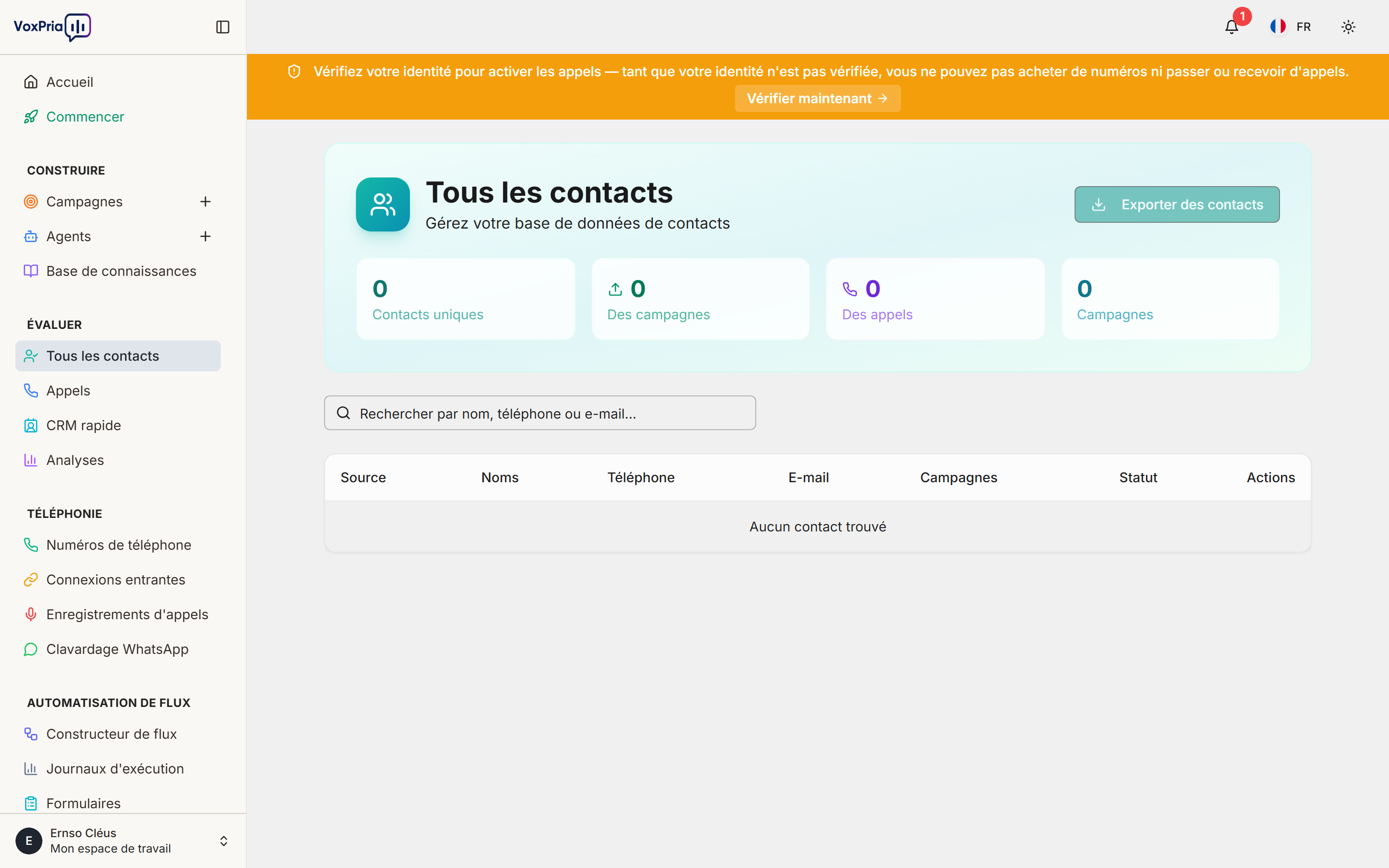
Bien que les importations en masse soient courantes, il vous faudra parfois ajouter des contacts un à la fois. De plus, la saisie manuelle est parfaite pour les petites listes ou les contacts VIP individuels. Dans ce guide, nous vous montrerons comment ajouter des contacts manuellement et les gérer efficacement.
Quand ajouter des contacts manuellement #
La saisie manuelle est pertinente dans les situations suivantes. De plus, elle vous donne un meilleur contrôle sur la qualité des données :
- Petites listes – 10 contacts ou moins
- Contacts VIP – Personnes importantes nécessitant une attention particulière
- Tests rapides – S’ajouter soi-même pour faire des tests
- Appels ponctuels – Contacts urgents isolés
- Vérification des données – Lorsque vous voulez garantir l’exactitude
Accéder à la création de contact #
Rendez-vous d’abord dans la section des contacts. C’est là que se déroule toute la gestion de vos contacts :
- Allez à ÉVALUER → Tous les contacts
- Cliquez sur le bouton « Ajouter un contact » (en haut à droite)
- Sélectionnez « Saisie manuelle » dans le menu déroulant
- Le formulaire de création de contact s’affiche
Champs obligatoires #
Seul le numéro de téléphone est absolument obligatoire. Cependant, ajouter davantage d’information améliore la personnalisation :
Information essentielle : #
- Numéro de téléphone – Obligatoire (format : +1234567890)
- Prénom – Fortement recommandé
- Nom de famille – Recommandé
- Courriel – Facultatif, mais utile pour les suivis
Format du numéro de téléphone #
Les numéros de téléphone doivent être au format E.164. De plus, cette norme internationale garantit que les appels se connectent correctement :
Règles de format : #
- Commencer par + – Le signe plus indique le format international
- Indicatif de pays – Inclure l’indicatif du pays (+1 pour les États-Unis)
- Aucun espace ni tiret – Retirer toute mise en forme
- Aucune parenthèse – Retirer les caractères ( et )
Exemples : #
- ✅ Correct :
+15551234567 - ❌ Incorrect :
(555) 123-4567 - ❌ Incorrect :
555-123-4567 - ❌ Incorrect :
5551234567(indicatif de pays manquant)
💡 Astuce : Le formulaire de VoxPria met automatiquement en forme le numéro pendant que vous tapez. Vous pouvez donc entrer les chiffres naturellement, et VoxPria les convertit.
Champs facultatifs #
Des champs additionnels améliorent la personnalisation. De plus, les agents peuvent utiliser ces données dans les conversations :
- Entreprise – Nom de l’entreprise
- Titre du poste – Poste occupé par le contact
- Langue – Langue préférée
- Fuseau horaire – Pour un moment d’appel optimal
- Étiquettes – Catégoriser les contacts (VIP, prospect, client, etc.)
- Notes – Toute information pertinente
Champs personnalisés #
Créez des champs personnalisés selon vos besoins précis. De plus, ces champs peuvent être utilisés dans les scripts des agents :
Ajouter des champs personnalisés : #
- Faites défiler jusqu’à la section « Champs personnalisés »
- Cliquez sur « Ajouter un champ personnalisé »
- Entrez le nom du champ (p. ex. « Date de rendez-vous », « Numéro de compte »)
- Choisissez le type de champ : Texte, Nombre, Date, Oui/Non
- Entrez la valeur
- Cliquez sur « Ajouter »
Exemples de champs personnalisés : #
appointment_date– Pour les campagnes de rappelaccount_number– Pour le service à la clientèlelast_purchase– Pour les campagnes de ventemembership_level– Pour la segmentation
Ajouter un contact à des campagnes #
Lors de la création d’un contact, vous pouvez l’ajouter immédiatement à des campagnes. De plus, cela fait gagner du temps si vous savez déjà où il sera utilisé :
- Faites défiler jusqu’à « Attribution de campagne »
- Cochez les cases des campagnes pertinentes
- Le contact est ajouté à ces campagnes lors de l’enregistrement
Définir les préférences de communication #
Respectez les préférences du contact dès le départ. De plus, cela facilite la conformité :
- Statut de consentement – Consentement confirmé à être appelé
- Ne pas appeler – Ne jamais contacter ce numéro
- Meilleur moment pour appeler – Heures préférées
- Nombre maximal de tentatives – Combien de fois essayer d’appeler
Enregistrer le contact #
Une fois tous les champs remplis, enregistrez votre contact :
- Vérifiez l’exactitude de tous les champs
- Cliquez sur le bouton « Enregistrer le contact »
- Un message de confirmation s’affiche
- Le contact est maintenant disponible dans votre base de données
Options après l’enregistrement :
- « Enregistrer et en ajouter un autre » – Créer immédiatement un autre contact
- « Enregistrer et afficher » – Voir la fiche détaillée du contact
- « Enregistrer et ajouter à une campagne » – Attribuer à une campagne après l’enregistrement
Modifier des contacts existants #
Vous pouvez mettre à jour l’information d’un contact en tout temps. De plus, les modifications se synchronisent dans toutes les campagnes :
- Allez à ÉVALUER → Tous les contacts
- Recherchez ou trouvez le contact
- Cliquez sur le nom du contact
- Cliquez sur le bouton « Modifier »
- Apportez les modifications
- Cliquez sur « Enregistrer les modifications »
Supprimer des contacts #
Si vous devez retirer un contact de façon permanente :
- Ouvrez la fiche détaillée du contact
- Cliquez sur le menu déroulant « Actions »
- Sélectionnez « Supprimer le contact »
- Confirmez la suppression
- Le contact est retiré de toutes les campagnes et listes
⚠️ Avertissement : La suppression est permanente et ne peut être annulée. En cas de doute, envisagez plutôt d’utiliser le statut « Ne pas appeler ».
Meilleures pratiques #
- ✅ Vérifiez les numéros – Vérifiez à deux reprises l’exactitude des numéros de téléphone
- ✅ Ajoutez les noms – Incluez toujours au moins le prénom
- ✅ Utilisez des étiquettes – Organisez les contacts avec des étiquettes pertinentes
- ✅ Définissez le fuseau horaire – Assurez-vous que les appels se font à des heures appropriées
- ✅ Documentez le consentement – Notez comment vous avez obtenu la permission d’appeler
Articles connexes :


