
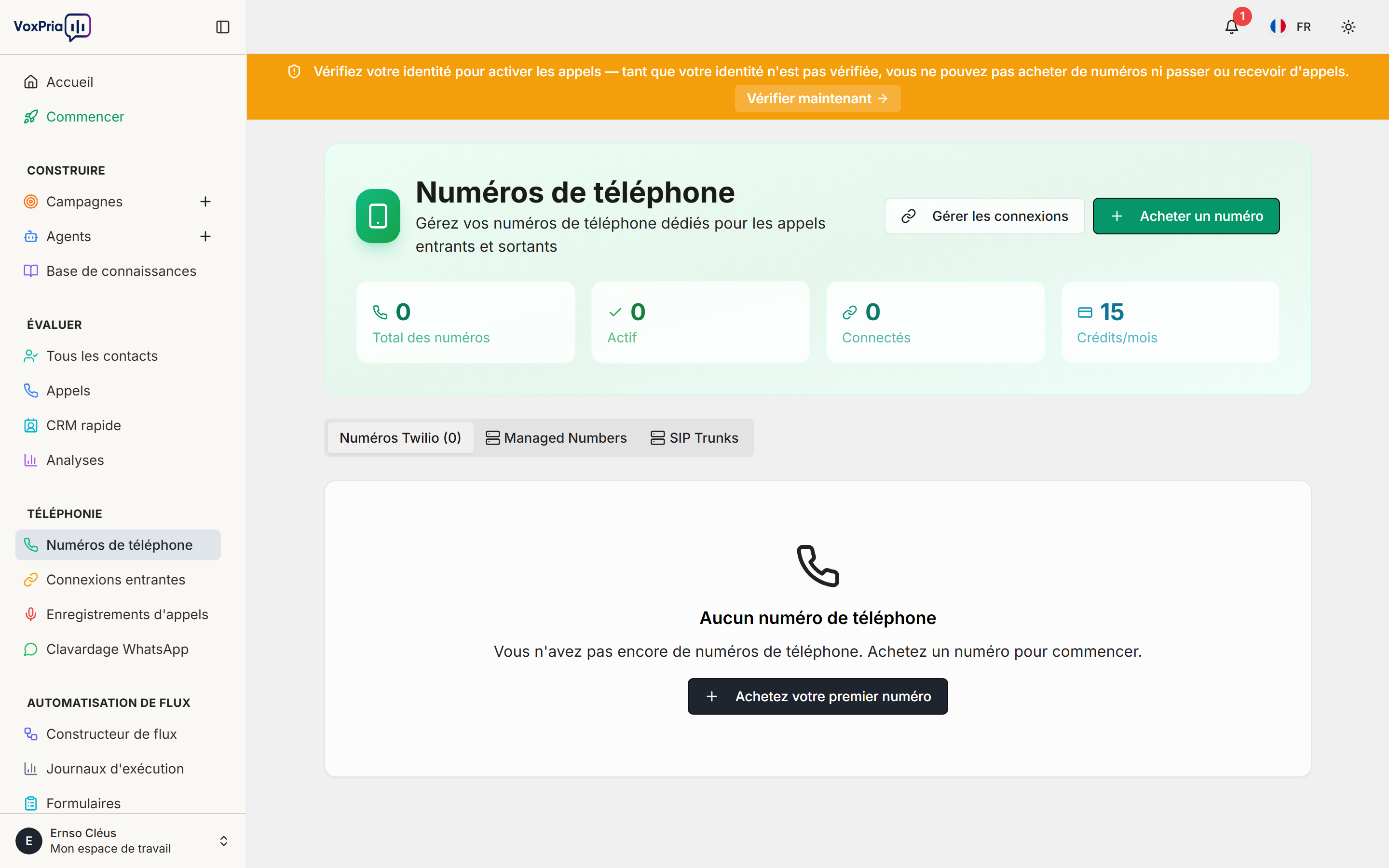
Faites en sorte que vos agents IA répondent aux appels téléphoniques en moins de 10 minutes! Ce guide vous accompagne à travers les étapes essentielles pour connecter votre premier numéro de téléphone.
Ce dont vous aurez besoin #
Avant de commencer, rassemblez ces éléments :
- Un compte VoxPria avec les fonctionnalités SIP activées
- Un numéro de téléphone d’un fournisseur SIP pris en charge (ou achetez-en un)
- Des identifiants d’authentification SIP de votre fournisseur
- Un agent IA configuré dans VoxPria
Étape 1 : créer votre jonction SIP #
Une jonction SIP est la connexion entre VoxPria et votre fournisseur téléphonique.
- Accédez à Numéros de téléphone dans le tableau de bord VoxPria
- Cliquez sur Jonctions SIP dans la navigation supérieure
- Cliquez sur Créer une jonction
- Sélectionnez votre type de fournisseur :
- ElevenLabs SIP — recommandé pour la plupart des utilisateurs
- OpenAI SIP — pour l’intégration GPT-4o Realtime
- Générique — pour les autres fournisseurs SIP
Pour ElevenLabs SIP #
- Entrez un nom de jonction descriptif (p. ex. « Ma jonction ElevenLabs »)
- Ajoutez votre nom d’utilisateur SIP d’ElevenLabs
- Ajoutez votre mot de passe SIP d’ElevenLabs
- Le serveur est préconfiguré comme
sip.rtc.elevenlabs.io - Choisissez le transport TLS (recommandé) ou TCP
- Cliquez sur Créer une jonction
Pour OpenAI SIP #
- Entrez un nom de jonction descriptif (p. ex. « Ma jonction OpenAI »)
- Ajoutez votre identifiant de projet OpenAI
- Ajoutez votre clé API OpenAI
- Le serveur est préconfiguré pour OpenAI
- Cliquez sur Créer une jonction
Pour les fournisseurs SIP génériques #
- Entrez un nom de jonction descriptif
- Ajoutez votre nom d’utilisateur SIP
- Ajoutez votre mot de passe SIP
- Entrez l’adresse du serveur SIP de votre fournisseur
- Définissez le port (habituellement 5060 pour TCP, 5061 pour TLS)
- Choisissez le type de transport (TLS recommandé)
- Cliquez sur Créer une jonction
Étape 2 : importer votre numéro de téléphone #
Ajoutez maintenant votre numéro de téléphone à VoxPria.
- Allez à Numéros de téléphone dans le tableau de bord
- Cliquez sur Importer un numéro
- Entrez votre numéro de téléphone en format E.164 (p. ex.
+12125551234) - Sélectionnez la jonction SIP que vous avez créée
- Choisissez le moteur (ElevenLabs ou OpenAI)
- Cliquez sur Importer
+ suivi de l’indicatif de pays et du numéro, sans espaces ni tirets.
Étape 3 : attribuer un agent IA #
Liez votre numéro de téléphone à un agent IA pour qu’il puisse gérer les appels.
- Trouvez votre numéro de téléphone importé dans la liste
- Cliquez sur le bouton Modifier
- Dans le menu déroulant Agent, sélectionnez votre agent IA
- Cliquez sur Enregistrer les modifications
Étape 4 : tester votre configuration #
Effectuez un appel de test pour vérifier que tout fonctionne!
Tester les appels entrants #
- Utilisez votre téléphone mobile pour appeler votre numéro configuré
- Votre agent IA devrait répondre et entamer la conversation
- Ayez une brève conversation pour tester la qualité de la réponse
- Après l’appel, vérifiez les journaux d’appels pour passer en revue l’interaction
Tester les appels sortants (ElevenLabs seulement) #
- Accédez à Campagnes ou utilisez l’API
- Créez une campagne de test avec votre numéro de téléphone
- Ajoutez un destinataire test (votre propre numéro mobile)
- Démarrez la campagne et attendez l’appel
- Vérifiez que votre agent effectue l’appel sortant avec succès
Dépannage des problèmes courants #
Erreur « Échec de l’importation » #
- Vérifiez que votre clé API est correctement entrée dans les paramètres de la jonction
- Assurez-vous que le format du numéro de téléphone est correct (E.164)
- Vérifiez que vous n’avez pas dépassé la limite de débit d’importation (10 par minute)
L’agent ne répond pas aux appels #
- Confirmez que l’agent est attribué au numéro de téléphone
- Vérifiez que l’agent a une consigne système valide configurée
- Vérifiez que les identifiants de votre jonction SIP sont corrects
- Consultez les journaux d’appels pour des messages d’erreur précis
Problèmes de connexion #
- Assurez-vous d’avoir sélectionné le bon type de transport (TLS/TCP)
- Vérifiez que l’adresse du serveur SIP de votre fournisseur est correcte
- Pour ElevenLabs, utilisez
sip.rtc.elevenlabs.io(pas l’ancienne adresse) - Vérifiez que les paramètres du pare-feu permettent le trafic SIP sur les bons ports
Prochaines étapes #
Optimiser votre configuration #
- Configurez les préférences d’enregistrement des appels
- Établissez des règles d’acheminement des appels
- Créez des salutations personnalisées pour différents scénarios
- Activez l’analytique et la surveillance des appels
Faire croître vos opérations #
- Importez des numéros de téléphone supplémentaires
- Créez plusieurs jonctions pour différents fournisseurs
- Mettez en place des campagnes d’appels automatisées
- Intégrez à votre CRM via des webhooks
Configuration avancée #
- Consultez la référence de l’API pour le contrôle programmatique
- Configurez les meilleures pratiques de sécurité pour la production
- Explorez le dépannage pour des scénarios avancés
Besoin d’aide? #
- Consultez nos questions fréquemment posées pour les questions courantes
- Consultez les fournisseurs SIP pris en charge pour des guides propres à chaque fournisseur
- Contactez le soutien VoxPria pour une assistance technique


