
Une fois votre campagne lancée, vous devrez la surveiller et la gérer efficacement. De plus, VoxPria offre des outils puissants pour contrôler vos campagnes en temps réel. Dans ce guide, nous vous montrerons comment gérer vos campagnes actives comme un pro.
Accéder à la gestion des campagnes #
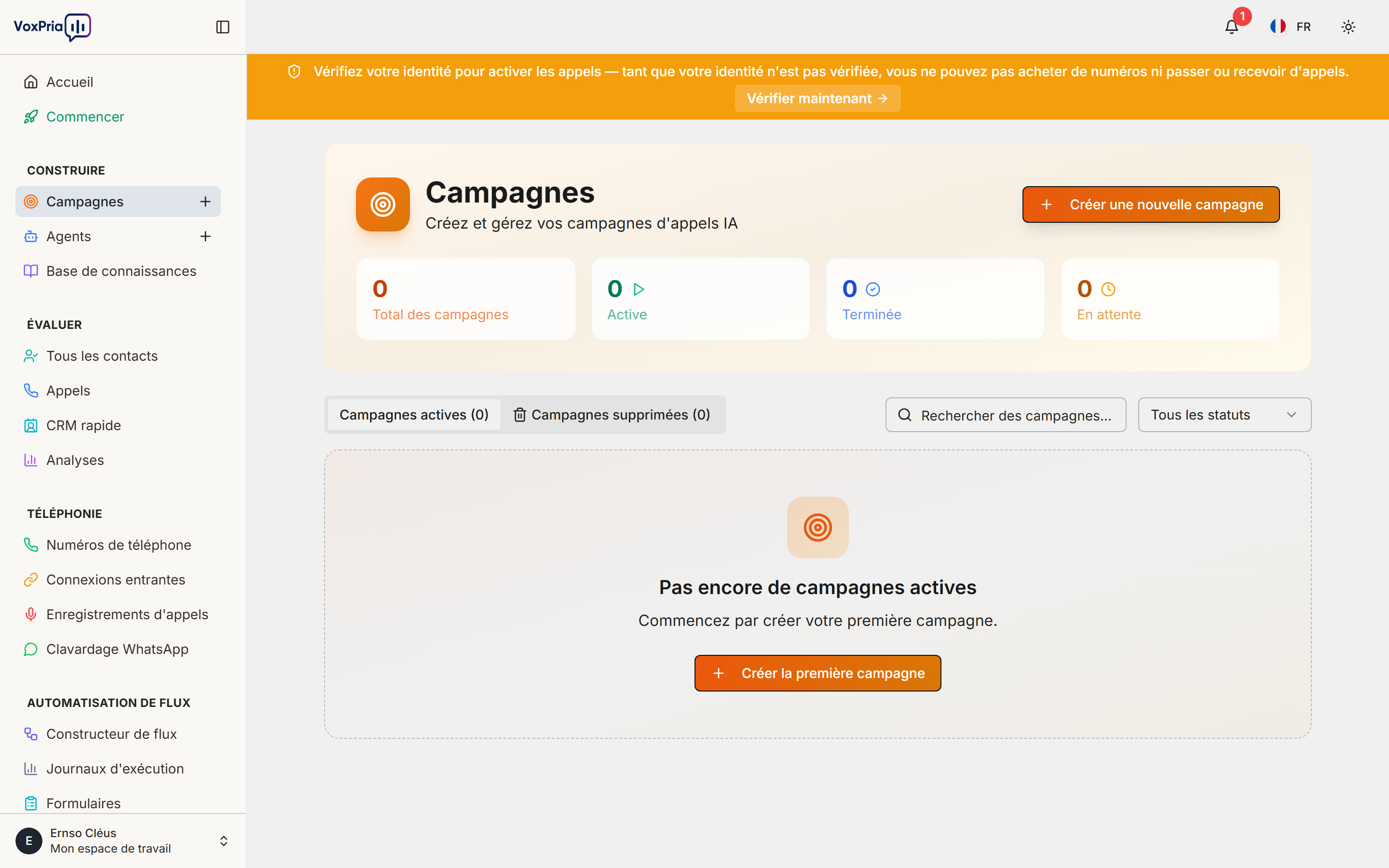
D’abord, accédez à l’aperçu de vos campagnes. Par ailleurs, il s’agit de votre plaque tournante centrale pour toutes les activités de campagne :
- Allez dans CRÉER → Campagnes
- Vous verrez des onglets : Actives, Planifiées, Terminées, En pause
- Cliquez sur « Actives » pour voir les campagnes en cours
Comprendre le statut des campagnes #
Les campagnes peuvent avoir différents statuts. De plus, chaque statut indique ce que la campagne est en train de faire :
- 🟢 En cours – Effectue activement des appels en ce moment
- 🔵 Planifiée – Configurée pour démarrer à une heure future
- 🟡 En pause – Arrêtée temporairement par vous
- 🟠 En file d’attente – En attente de ressources disponibles
- ⚪ Terminée – Tous les appels sont finis
- 🔴 Échouée – Une erreur est survenue
Surveillance en temps réel #
Lorsque vous cliquez sur une campagne active, vous verrez le tableau de bord de surveillance. De plus, celui-ci se met à jour en temps réel au fur et à mesure que les appels sont effectués :
Indicateurs clés affichés : #
- Contacts totaux – Combien de numéros dans la campagne
- Appels effectués – Nombre de tentatives jusqu’à présent
- Réussis – Appels qui ont été répondus
- Sans réponse – Appels qui n’ont pas été décrochés
- Échoués – Appels qui n’ont pas pu se terminer
- En cours – Appels qui se déroulent en ce moment
- Restants – Appels qui restent à effectuer
- Fin estimée – Quand la campagne se terminera
Mettre une campagne en pause #
Parfois, vous devez mettre une campagne en pause temporairement. De plus, c’est utile si vous remarquez des problèmes ou devez apporter des modifications :
Comment mettre en pause : #
- Ouvrez la campagne active
- Cliquez sur le bouton « Pause » (⏸️) en haut à droite
- Confirmez que vous voulez mettre en pause
- La campagne arrête immédiatement d’effectuer de nouveaux appels
- Les appels déjà en cours se termineront
💡 Astuce de pro : Mettre en pause ne fait pas perdre votre progression. Vous pouvez donc reprendre exactement là où vous vous étiez arrêté.
Reprendre une campagne en pause #
Lorsque vous êtes prêt à continuer, la reprise est simple. De plus, la campagne reprend là où elle s’était arrêtée :
- Allez à l’onglet « En pause »
- Trouvez votre campagne
- Cliquez sur « Reprendre » (▶️)
- Les appels redémarrent dans les 30 secondes
Modifier des campagnes actives #
Vous pouvez apporter certaines modifications pendant qu’une campagne est en cours. Toutefois, certaines modifications exigent une mise en pause préalable :
Peut être modifié sans mise en pause : #
- ✅ Ajouter d’autres contacts à la liste
- ✅ Ajuster les heures de la plage d’appel
- ✅ Modifier les paramètres de nouvelle tentative
- ✅ Modifier les étiquettes de campagne
Nécessite une mise en pause pour être modifié : #
- 🔶 Modifications de l’agent ou du script
- 🔶 Sélection de la voix
- 🔶 Numéro d’afficheur
- 🔶 Retirer des contacts de la liste
Arrêter une campagne de façon permanente #
Si vous devez arrêter complètement une campagne, vous pouvez l’annuler. De plus, c’est différent d’une mise en pause :
- Ouvrez la campagne
- Cliquez sur le menu déroulant « Actions »
- Sélectionnez « Arrêter la campagne »
- Confirmez l’annulation
- Tous les appels en file d’attente sont annulés
- La campagne passe à « Terminée » avec le statut « Arrêtée »
⚠️ Avertissement : L’arrêt est permanent et ne peut pas être annulé. Utilisez donc la mise en pause si vous pourriez vouloir continuer plus tard.
Ajuster la vitesse des appels #
Vous pouvez contrôler la vitesse à laquelle les appels sont effectués. De plus, c’est utile pour gérer les coûts et les ressources :
- Vitesse normale – Taux par défaut (10 à 20 appels simultanés)
- Rapide – Composition agressive (jusqu’à 50 appels simultanés)
- Lente – Approche prudente (5 à 10 appels simultanés)
- Personnalisée – Définissez une limite précise d’appels simultanés
Modifiez ceci dans Paramètres de campagne → Contrôle de la vitesse
Gérer les contacts problématiques #
Parfois, des contacts précis causent des problèmes. De plus, vous pouvez les gérer individuellement :
Options pour les contacts problématiques : #
- Ignorer – N’appelez plus ce numéro dans cette campagne
- Réessayer maintenant – Tenter l’appel immédiatement
- Marquer comme invalide – Retirer de la liste et mettre sur liste noire
- Ajouter une note – Consigner la raison du problème
Accédez à ces options en cliquant sur n’importe quel contact dans la liste de contacts de la campagne.
Exporter les données de campagne #
Pendant qu’une campagne est en cours, vous pouvez exporter des données. De plus, c’est utile pour les rapports :
- Ouvrez la campagne
- Cliquez sur le bouton « Exporter »
- Choisissez le format : CSV, Excel ou PDF
- Sélectionnez les données à inclure (appels, enregistrements, transcriptions)
- Cliquez sur « Télécharger »
Bonnes pratiques #
- ✅ Surveillez la première heure – Observez attentivement au démarrage de la campagne
- ✅ Vérifiez le taux de réussite – S’il est sous 40 %, enquêtez sur la cause
- ✅ Écoutez les enregistrements – Échantillonnez des appels pour assurer la qualité
- ✅ Ajustez la vitesse – Commencez lentement, augmentez si tout se passe bien
- ✅ Configurez des alertes – Soyez avisé des problèmes par courriel ou SMS
Articles connexes :


