
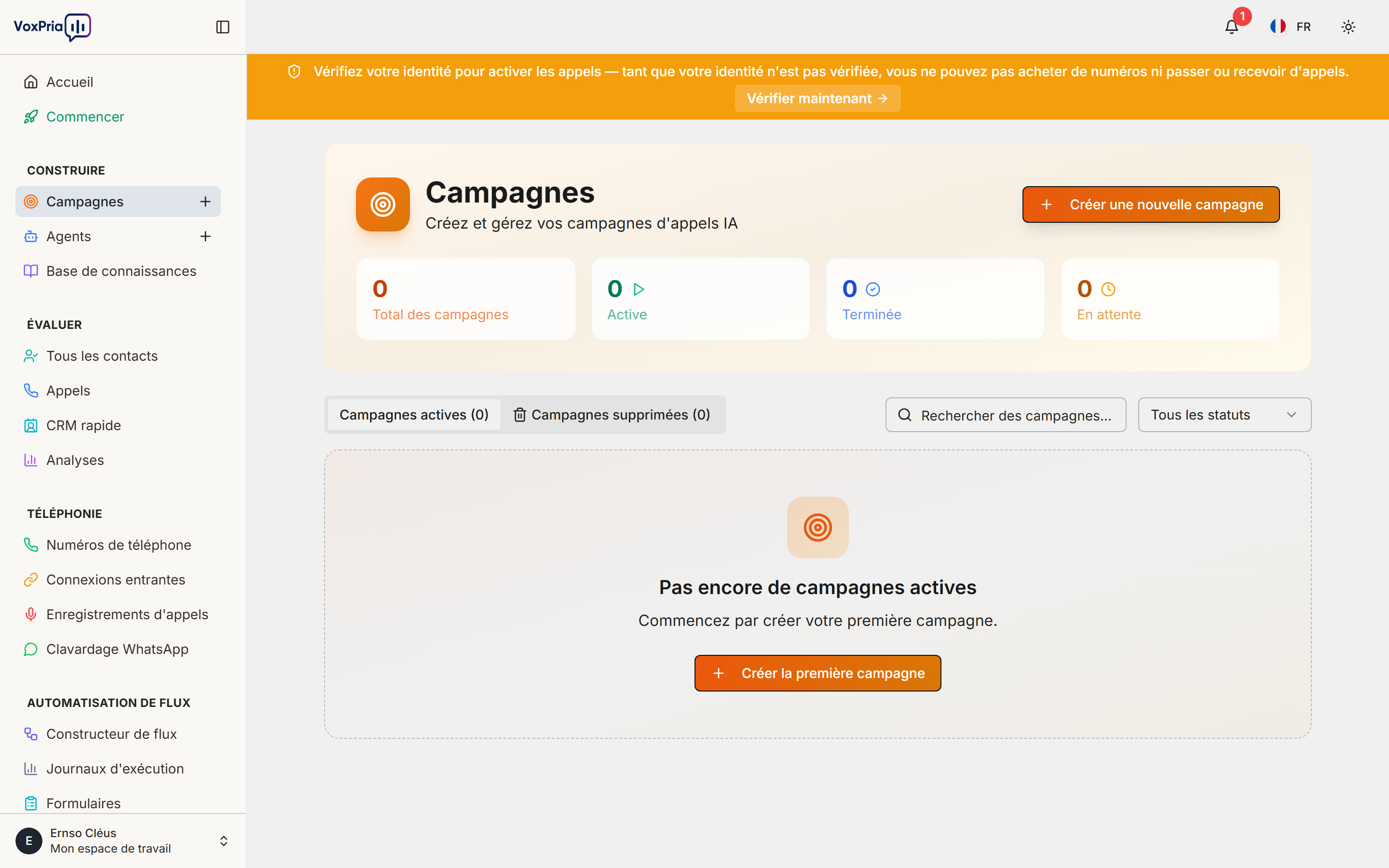
Bienvenue! Ce guide de démarrage rapide vous permettra de lancer votre première campagne en seulement 5 minutes. De plus, nous utiliserons un modèle simple pour vous permettre de commencer rapidement. Ainsi, aucune compétence technique n’est requise.
Ce dont vous aurez besoin #
Avant de commencer, rassemblez ces éléments. De plus, les avoir sous la main rendra le processus beaucoup plus fluide :
- ✅ 5 à 10 numéros de téléphone de test (les vôtres ou ceux de membres de l’équipe)
- ✅ Un message simple à envoyer (p. ex. « Ceci est un appel de test »)
- ✅ 5 minutes de votre temps
Étape 1 : accéder à l’assistant de démarrage rapide (30 secondes) #
D’abord, accédez à l’assistant de démarrage rapide. De plus, cet assistant automatise la majeure partie de la configuration :
- Connectez-vous à VoxPria
- Cliquez sur le bouton « Démarrage rapide » de votre tableau de bord
- Ou allez à CRÉER → Campagnes → Démarrage rapide
- Sélectionnez « Campagne vocale » comme type de campagne
Étape 2 : choisir un modèle (1 minute) #
Ensuite, sélectionnez un modèle prêt à l’emploi. De plus, les modèles incluent des scripts prérédigés et des paramètres optimaux :
Modèles populaires pour une première campagne : #
- Notification simple – Diffusion de base d’un message à sens unique
- Rappel de rendez-vous – Confirmer les rendez-vous avec les clients
- Appel-sondage – Poser des questions et recueillir des réponses
- Invitation à un événement – Inviter des personnes à des événements
💡 Recommandation : Choisissez « Notification simple » pour votre premier test. Ainsi, vous apprendrez les bases sans complexité.
Étape 3 : personnaliser votre message (1 minute) #
Maintenant, personnalisez le script du message. De plus, le modèle fournit un point de départ que vous pouvez modifier :
Script par défaut du modèle : #
"Hello! This is a test call from VoxPria.
We're just checking that everything is working correctly.
Have a great day!"
Vous pouvez modifier ce texte ou l’utiliser tel quel pour vos tests. De plus, vous pourrez ajouter plus tard des variables de personnalisation comme {first_name}.
Choisissez votre voix : #
- Cliquez sur « Sélectionner une voix »
- Écoutez des échantillons de voix en cliquant sur le bouton de lecture
- Choisissez la voix que vous préférez (recommandée : « Emma – US English »)
- Cliquez sur « Confirmer la voix »
Étape 4 : ajouter des contacts de test (1 minute) #
Ensuite, ajoutez les numéros de téléphone que vous souhaitez appeler. De plus, pour les tests, nous vous recommandons de vous appeler vous-même en premier :
- Cliquez sur « Ajouter des contacts »
- Sélectionnez « Saisie manuelle »
- Entrez les numéros de téléphone (format : +1234567890)
- Ajoutez 3 à 5 numéros pour les tests
- Cliquez sur « Enregistrer les contacts »
⚠️ Important : Incluez toujours votre propre numéro en premier afin d’entendre comment sonne l’appel. Ainsi, vous pourrez apporter des ajustements au besoin.
Étape 5 : réviser et lancer (1 minute) #
Enfin, révisez les paramètres de votre campagne. De plus, ce résumé affiche tout avant le lancement :
Liste de vérification : #
- ✅ Nom de la campagne : « Ma première campagne test »
- ✅ Modèle : Notification simple
- ✅ Voix : Emma (US English)
- ✅ Contacts : 5 numéros
- ✅ Coût estimé : 0,50 $ (selon les crédits)
- ✅ Horaire : Démarrage immédiat
Si tout semble correct, cliquez sur le grand bouton orange « Lancer la campagne »!
Étape 6 : suivre votre campagne (1 minute) #
Après le lancement, vous serez dirigé vers le tableau de bord de suivi. De plus, vous pouvez observer les appels se dérouler en temps réel :
- État en direct – Voir les appels en cours
- Taux de réussite – Suivre les appels répondus
- Flux en temps réel – Observer chaque appel se terminer
Votre téléphone devrait sonner dans les 30 secondes! Répondez et écoutez votre premier appel VoxPria. Ainsi, vous découvrirez ce que vos clients entendront.
Que se passe-t-il ensuite? #
Une fois votre campagne test terminée, vous pourrez :
- Écouter les enregistrements – Allez à ÉVALUER → Appels
- Consulter les transcriptions – Lire les versions textuelles des appels
- Vérifier les analyses – Voir les indicateurs de performance
- Créer une vraie campagne – Utiliser ce que vous avez appris
Dépannage #
Si quelque chose ne fonctionne pas, vérifiez ces problèmes courants. De plus, la plupart des problèmes ont des solutions simples :
Appel non reçu? #
- ✅ Vérifiez le format du numéro de téléphone (incluez l’indicatif du pays)
- ✅ Assurez-vous que le téléphone capte le signal
- ✅ Vérifiez les paramètres d’appels indésirables ou bloqués
- ✅ Attendez 2 à 3 minutes (les appels sont mis en file d’attente automatiquement)
Crédits insuffisants? #
Allez à FACTURATION → Facturation et crédits → Ajouter des crédits pour recharger votre compte. De plus, les nouveaux comptes reçoivent des crédits d’essai gratuits.
La voix sonne robotique? #
Essayez une autre voix dans la bibliothèque de voix. De plus, les voix premium sonnent plus naturelles que les voix standards.
Prochaines étapes #
🎉 Félicitations! Vous avez créé votre première campagne. Explorez maintenant ces guides :
- Créer votre première campagne (guide détaillé)
- Comprendre le tableau de bord d’analyse
- Meilleures pratiques pour les campagnes vocales
- Importer des listes de contacts
Pour en savoir plus sur les systèmes vocaux automatisés et leurs applications commerciales.


