
Créer un agent vocal IA est plus simple qu’on pourrait le croire. De plus, VoxPria fournit des modèles et des outils qui simplifient le processus. Dans ce guide complet, nous vous accompagnerons dans la création de votre premier agent du début à la fin.
Avant de commencer #
Avant de créer votre agent, posez-vous ces questions. De plus, des réponses claires guideront votre configuration :
- Objectif – Que doit faire l’agent? (p. ex. rappeler des rendez-vous, répondre aux questions fréquentes)
- Ton – Formel ou décontracté? Amical ou professionnel?
- Actions – Doit-il recueillir des renseignements, planifier des rendez-vous ou simplement informer?
- Transfert – Quand doit-il transférer à une personne?
Étape 1 : Accéder au générateur d’agents #
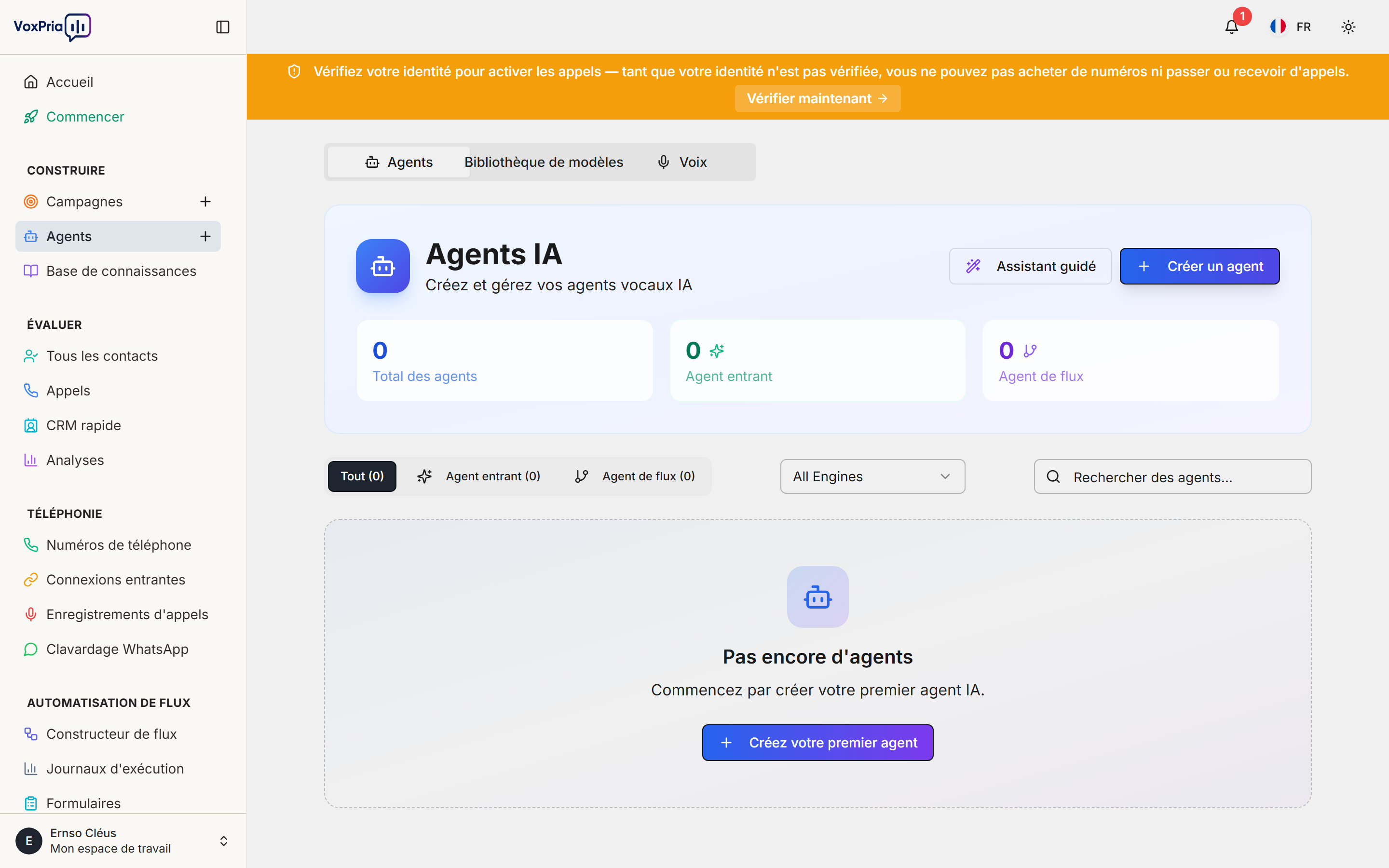
Tout d’abord, accédez à l’interface de création d’agents. De plus, c’est ici que toute la magie opère :
- Allez à BUILD → Agents
- Cliquez sur le bouton « Créer un nouvel agent »
- Vous verrez deux options : « Utiliser un modèle » ou « Partir de zéro »
💡 Recommandation : Pour votre premier agent, utilisez un modèle. Vous apprendrez ainsi plus rapidement tout en évitant les erreurs courantes.
Étape 2 : Choisir un modèle #
VoxPria propose des modèles préconçus pour les cas d’usage courants. De plus, chaque modèle comprend des scripts et des paramètres optimisés :
Modèles d’agents populaires : #
- Rappel de rendez-vous – Confirmer ou reporter des rendez-vous
- Soutien à la clientèle – Répondre aux questions fréquentes et fournir de l’information
- Qualificateur de prospects – Poser des questions de qualification
- Collecteur de sondages – Mener des sondages téléphoniques
- Rappel de paiement – Rappeler les paiements dus
- Avis d’événement – Informer des événements à venir
Cliquez sur n’importe quel modèle pour voir un aperçu de son fonctionnement. De plus, vous pouvez tout personnaliser après la sélection.
Étape 3 : Configurer les paramètres de base #
Configurez maintenant les détails fondamentaux de votre agent. De plus, ces paramètres définissent le fonctionnement de votre agent :
Renseignements requis : #
- Nom de l’agent – Nom interne pour vous (p. ex. « Robot de rappel de rendez-vous »)
- Nom du personnage de l’agent – Comment l’agent se présente (p. ex. « Sarah de VoxPria »)
- Nom de l’entreprise – Le nom de votre entreprise que l’agent représente
- Type d’agent – Sortant, entrant ou les deux
- Langue – Langue principale (vous pourrez en ajouter d’autres plus tard)
Étape 4 : Choisir une voix #
Choisissez la voix qu’utilisera votre agent. De plus, cela influence considérablement la perception de votre marque par les appelants :
Conseils pour choisir une voix : #
- Genre – Choisissez selon les préférences de votre auditoire
- Accent – Adaptez-le à l’emplacement principal de votre clientèle
- Ton – Chaleureux et amical par rapport à professionnel et formel
- Âge – Voix plus jeunes pour le contexte techno/décontracté, plus matures pour le professionnel
Cliquez sur « Aperçu de la voix » pour écouter des échantillons avant de choisir. Vous pourrez ainsi vous assurer qu’elle correspond à votre marque.
Étape 5 : Rédiger ou personnaliser le script #
Le script définit ce que dit votre agent. De plus, les modèles offrent un point de départ que vous pouvez modifier :
Composantes du script : #
- Salutation – Comment l’agent se présente
- Message principal – L’information essentielle à transmettre
- Questions – Ce que l’agent demande (le cas échéant)
- Réponses – Comment l’agent réagit aux différentes réponses
- Clôture – Comment l’agent termine la conversation
Utiliser des variables : #
Vous pouvez personnaliser les scripts à l’aide de variables. De plus, celles-ci puisent les données de votre liste de contacts :
{first_name}– Prénom du contact{last_name}– Nom de famille du contact{company}– Nom de l’entreprise{appointment_date}– Rendez-vous prévu{custom_field}– Tout champ personnalisé que vous créez
Exemple de script :
"Hi {first_name}, this is Sarah calling from {company}.
I'm calling to remind you about your appointment on {appointment_date}.
Can you confirm if you're still able to make it?"
Étape 6 : Entraîner votre agent #
L’entraînement aide votre agent à comprendre les différentes façons dont les gens pourraient répondre. De plus, un meilleur entraînement mène à de meilleures conversations :
Méthodes d’entraînement : #
- Entraînement des intentions – Apprendre à l’agent à reconnaître les oui/non, les demandes de report, les questions
- Téléversement de la FAQ – Importer les questions et réponses courantes
- Exemples de conversations – Fournir des dialogues types
- Base de connaissances – Créer un lien vers votre documentation
Accédez à l’entraînement en cliquant sur « Entraîner l’agent » après avoir créé la configuration de base.
Étape 7 : Configurer les actions #
Définissez les actions que votre agent peut entreprendre. De plus, celles-ci automatisent les tâches selon les résultats de la conversation :
Actions disponibles : #
- Envoyer un SMS – Messages texte de suivi
- Envoyer un courriel – Courriels de confirmation ou de résumé
- Mettre à jour le CRM – Synchroniser les données avec Salesforce, HubSpot, etc.
- Planifier un rappel – Réserver des appels de suivi
- Transférer à une personne – Acheminer vers un agent humain
- Déclencher un webhook – Envoyer des données à des systèmes externes
Étape 8 : Définir les règles de transfert #
Définissez quand l’agent doit transférer à une personne. De plus, cela garantit que les enjeux complexes reçoivent l’attention appropriée :
Déclencheurs de transfert courants : #
- La clientèle demande à parler à une personne
- L’agent ne comprend pas la question (3 fois de suite)
- La clientèle exprime de la frustration ou de la colère
- Des mots-clés précis sont mentionnés (p. ex. « plainte », « annuler », « problème de facturation »)
Étape 9 : Tester votre agent #
Avant le déploiement, testez toujours à fond. De plus, les tests révèlent des problèmes que vous pouvez corriger avant que la clientèle interagisse avec l’agent :
- Cliquez sur le bouton « Tester l’agent »
- Entrez votre numéro de téléphone
- Cliquez sur « Appelez-moi maintenant »
- Répondez à l’appel et interagissez avec votre agent
- Essayez différentes réponses pour tester la compréhension
- Écoutez pour vérifier la fluidité et la clarté
- Vérifiez si les actions se déclenchent correctement
💡 Astuce de pro : Testez avec plusieurs membres de votre équipe. Vous obtiendrez ainsi des commentaires variés sur la performance de l’agent.
Étape 10 : Déployer votre agent #
Une fois les tests terminés et si vous êtes satisfait, déployez votre agent :
- Cliquez sur « Déployer l’agent »
- Choisissez le type de déploiement :
- Campagne – Utiliser dans des campagnes sortantes
- Appels entrants – Répondre aux appels entrants
- Les deux – Gérer les deux directions
- Confirmez le déploiement
- L’agent est maintenant actif et prêt à l’usage
Conseils post-déploiement #
- ✅ Surveillez les 50 premiers appels – Passez en revue les enregistrements et les transcriptions
- ✅ Recueillez des commentaires – Demandez à la clientèle son avis sur son expérience
- ✅ Itérez et améliorez – Mettez à jour le script selon les apprentissages
- ✅ Entraînez régulièrement – Ajoutez de nouvelles questions fréquentes et de nouveaux scénarios
En savoir plus sur le traitement du langage naturel qui alimente les agents IA.
Articles connexes :


