
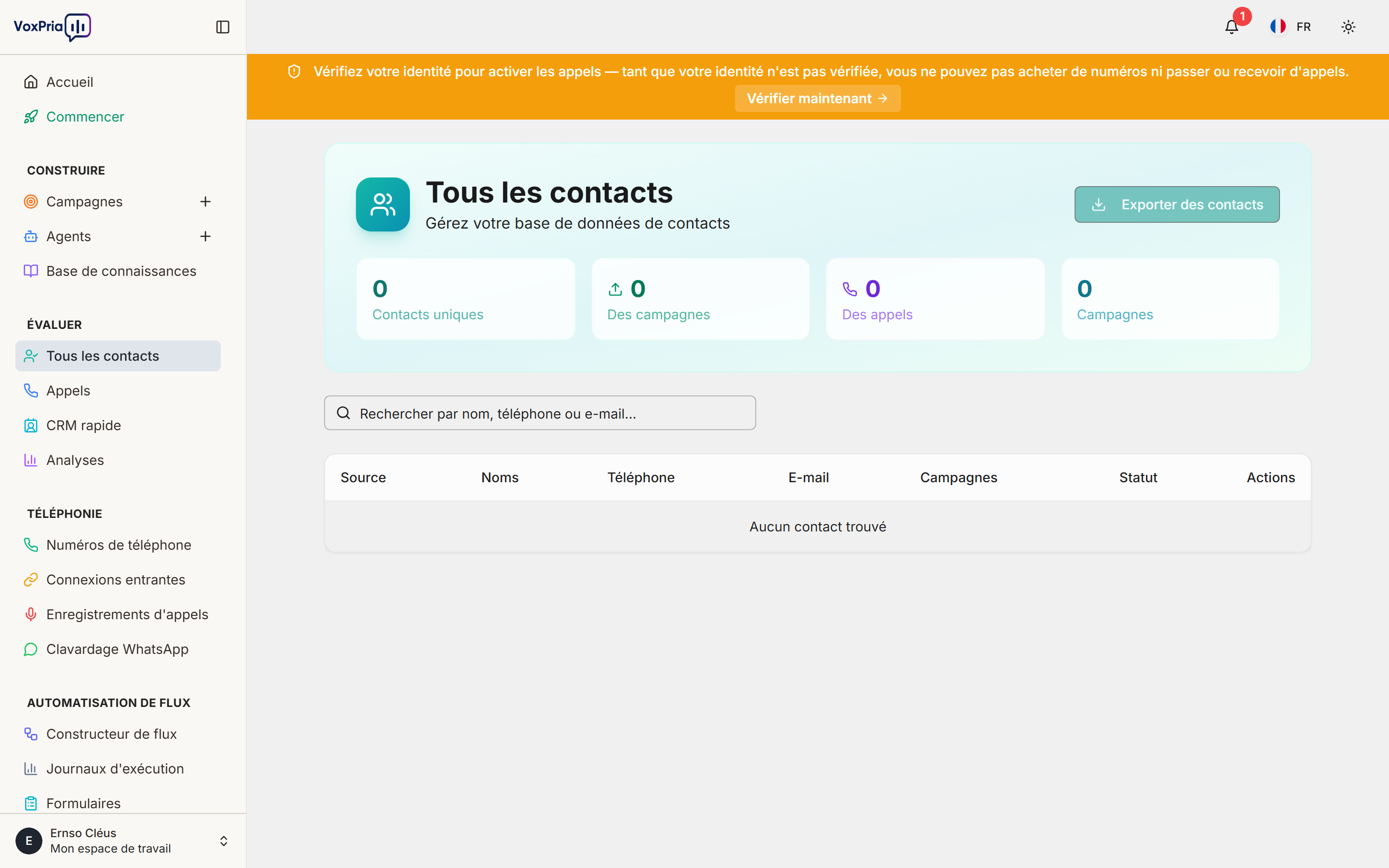
Importer des contacts en lot fait gagner du temps et assure la cohérence des données. De plus, VoxPria rend les importations CSV simples et fiables. Dans ce guide complet, nous vous montrerons comment importer des centaines, voire des milliers, de contacts efficacement.
Avant de commencer #
D’abord, préparez correctement votre liste de contacts. De plus, une mise en forme adéquate évite les erreurs d’importation :
Ce dont vous aurez besoin : #
- Fichier CSV — Vos contacts au format CSV
- Mise en forme adéquate — Numéros de téléphone dans le bon format
- En-têtes de colonnes — La première ligne doit contenir les noms des champs
- Données propres — Aucun numéro en double ou invalide
Exigences du format de fichier CSV #
Votre fichier CSV doit respecter des exigences précises. De plus, suivre ces directives garantit des importations réussies :
Colonne obligatoire : #
- phone_number — Doit être présente (format E.164 : +1234567890)
Colonnes recommandées : #
- first_name — Prénom du contact
- last_name — Nom de famille du contact
- email — Adresse courriel
- company — Nom de l’entreprise
- timezone — Fuseau horaire (p. ex. America/New_York)
Colonnes facultatives : #
- Tout champ personnalisé que vous avez créé
- tags — Étiquettes séparées par des virgules
- language — Code de langue préférée (en, es, fr, etc.)
- notes — Informations supplémentaires
Exemple de structure CSV : #
phone_number,first_name,last_name,email,company,timezone
+15551234567,John,Smith,john@example.com,Acme Corp,America/New_York
+15559876543,Jane,Doe,jane@example.com,Tech Inc,America/Los_Angeles
+15555551234,Bob,Johnson,bob@example.com,Sales Co,America/Chicago
Télécharger le modèle #
VoxPria fournit un modèle pour garantir une mise en forme correcte. De plus, utiliser le modèle élimine la plupart des erreurs courantes :
- Allez dans ÉVALUER → Tous les contacts
- Cliquez sur « Importer des contacts »
- Cliquez sur « Télécharger le modèle »
- Ouvrez le modèle dans Excel ou Google Sheets
- Remplissez-le avec les données de vos contacts
- Enregistrez au format CSV
Mise en forme des numéros de téléphone #
Les numéros de téléphone doivent être au format international E.164. De plus, cela assure une connexion fiable des appels :
Règles de format : #
- Commencer par
+(signe plus) - Inclure l’indicatif du pays (É.-U. = 1, R.-U. = 44, etc.)
- Aucun espace, tiret ou parenthèse
- Longueur totale : 10 à 15 chiffres après l’indicatif du pays
Exemples de format : #
- ✅ É.-U. :
+15551234567 - ✅ R.-U. :
+447700900123 - ✅ Canada :
+14165551234 - ❌ Incorrect :
(555) 123-4567 - ❌ Incorrect :
555-123-4567 - ❌ Incorrect :
5551234567(le + et l’indicatif du pays manquent)
💡 Astuce : Si vos numéros n’ont pas d’indicatif de pays, ajoutez une formule dans Excel : =CONCATENATE("+1",A2) pour les numéros américains.
Processus d’importation étape par étape #
Importons maintenant vos contacts. De plus, le processus comprend une validation pour repérer les erreurs :
Étape 1 : Accéder à l’importation #
- Allez dans ÉVALUER → Tous les contacts
- Cliquez sur le bouton « Importer des contacts »
- L’assistant d’importation s’ouvre
Étape 2 : Téléverser le fichier CSV #
- Cliquez sur « Choisir un fichier » ou glissez le fichier dans la zone de téléversement
- Sélectionnez votre fichier CSV
- Le fichier est téléversé et validé automatiquement
- Attendez la fin de la validation
Étape 3 : Faire correspondre les colonnes #
VoxPria fait automatiquement correspondre les colonnes standards. Toutefois, vous devrez peut-être confirmer les champs personnalisés :
- Consultez l’écran de correspondance des colonnes
- VoxPria affiche : Votre colonne → Champ VoxPria
- Ajustez les correspondances au besoin à l’aide des menus déroulants
- Cliquez sur « Confirmer la correspondance »
Étape 4 : Examiner les résultats de validation #
VoxPria valide chaque ligne. De plus, il détecte et signale tout problème :
Vérifications de validation : #
- Format du numéro de téléphone
- Numéros en double
- Formats de courriel invalides
- Champs obligatoires manquants
- Types de données invalides
Vous verrez trois catégories :
- 🟢 Contacts valides — Prêts à être importés
- 🟡 Avertissements — Peuvent être importés, mais une vérification est recommandée
- 🔴 Erreurs — Ne peuvent pas être importés, doivent être corrigées
Étape 5 : Gérer les erreurs #
En cas d’erreurs, vous avez des options. De plus, vous pouvez corriger et retéléverser, ou ignorer les erreurs :
- Télécharger le rapport d’erreurs — Voyez exactement ce qui ne va pas
- Corriger et retéléverser — Corrigez les erreurs et réessayez
- Ignorer les lignes en erreur — Importez seulement les contacts valides
Étape 6 : Configurer les options d’importation #
Avant de finaliser, définissez les options d’importation. De plus, celles-ci contrôlent la gestion des doublons et des étiquettes :
- Gestion des doublons
- Ignorer les doublons (recommandé)
- Mettre à jour les contacts existants
- Créer des doublons
- Étiqueter tous les contacts importés — Ajoutez une étiquette comme « Import-2025-02-02 »
- Ajouter à une campagne — Assignez-les immédiatement à une campagne (facultatif)
- Envoyer un SMS de bienvenue — Contact initial facultatif
Étape 7 : Terminer l’importation #
- Consultez le résumé de l’importation
- Confirmez le nombre total de contacts à importer
- Cliquez sur « Démarrer l’importation »
- Attendez la fin de l’importation (habituellement quelques secondes à quelques minutes)
- Une confirmation de réussite s’affiche
Après l’importation #
Après l’importation, vérifiez que tout a fonctionné correctement. De plus, vérifiez un échantillon de contacts :
- Allez dans ÉVALUER → Tous les contacts
- Filtrez selon l’étiquette d’importation que vous avez créée
- Vérifiez plusieurs contacts au hasard
- Vérifiez que les numéros de téléphone sont bien formatés
- Confirmez que les champs personnalisés sont remplis
Erreurs d’importation courantes #
Voici les problèmes les plus courants et leurs solutions. De plus, les connaître vous aide à résoudre rapidement les problèmes :
Erreur : « Format de numéro de téléphone invalide » #
- Cause : + manquant, absence d’indicatif de pays ou présence d’espaces/tirets
- Solution : Formatez tous les numéros comme +1234567890
Erreur : « Numéro de téléphone en double » #
- Cause : Le numéro existe déjà dans vos contacts
- Solution : Choisissez « Ignorer les doublons » ou « Mettre à jour les contacts existants »
Erreur : « Format de courriel invalide » #
- Cause : Le courriel n’a pas de @ ou de domaine
- Solution : Corrigez les courriels ou laissez le champ vide
Erreur : « Fichier trop volumineux » #
- Cause : Le CSV dépasse 10 Mo ou 50 000 lignes
- Solution : Divisez-le en fichiers plus petits
Meilleures pratiques #
- ✅ Utilisez le modèle — Commencez toujours avec le modèle de VoxPria
- ✅ Testez d’abord à petite échelle — Importez 10 contacts à titre d’essai
- ✅ Nettoyez les données au préalable — Supprimez les doublons avant l’importation
- ✅ Étiquetez les importations — Ajoutez toujours une étiquette de date (p. ex. « Import-2025-02 »)
- ✅ Conservez une sauvegarde — Gardez le fichier CSV original
- ✅ Vérifiez ensuite — Vérifiez au hasard les contacts importés
En savoir plus sur les normes du format de fichier CSV.
Articles connexes :


